⏱ Lectura: 20 min · 🏆 Nivel: Principiante
En el tiempo que tardas en leer este párrafo, se han producido más de mil intentos de hackeo de cuentas en todo el mundo. No es alarmismo. Es la realidad del entorno digital en el que vivimos y trabajamos cada día.
La mayoría de esos ataques no son sofisticados ni están dirigidos específicamente a ti. Son automáticos, masivos y oportunistas. Prueban contraseñas filtradas en bases de datos que se venden en foros oscuros, aprovechan combinaciones comunes como 123456 o contraseña, y avanzan hasta que encuentran una cuenta sin protección adicional.
La verificación en dos pasos, también llamada autenticación de dos factores o 2FA, es la barrera más efectiva que existe contra este tipo de ataques. Una cuenta con 2FA activado es, en la práctica, imposible de hackear aunque el atacante tenga tu contraseña. Sin el segundo factor de verificación, la contraseña sola no sirve de nada.
Esta guía te enseña qué es exactamente la verificación en dos pasos, por qué es la medida de seguridad más importante que puedes tomar hoy y cómo activarla paso a paso en las plataformas que más usas.
Tabla de Contenidos
- Qué es la verificación en dos pasos y cómo funciona
- Los tipos de verificación en dos pasos y cuál es más seguro
- Por qué tu contraseña sola ya no es suficiente
- Cómo activar el 2FA en Google
- Cómo activar el 2FA en Instagram
- Cómo activar el 2FA en WhatsApp
- Cómo activar el 2FA en Facebook
- Cómo activar el 2FA en Twitter / X
- Cómo activar el 2FA en tu correo de Outlook o Hotmail
- Las mejores aplicaciones de autenticación en 2025
- Qué hacer si pierdes acceso a tu segundo factor
- Preguntas Frecuentes
Qué es la verificación en dos pasos y cómo funciona
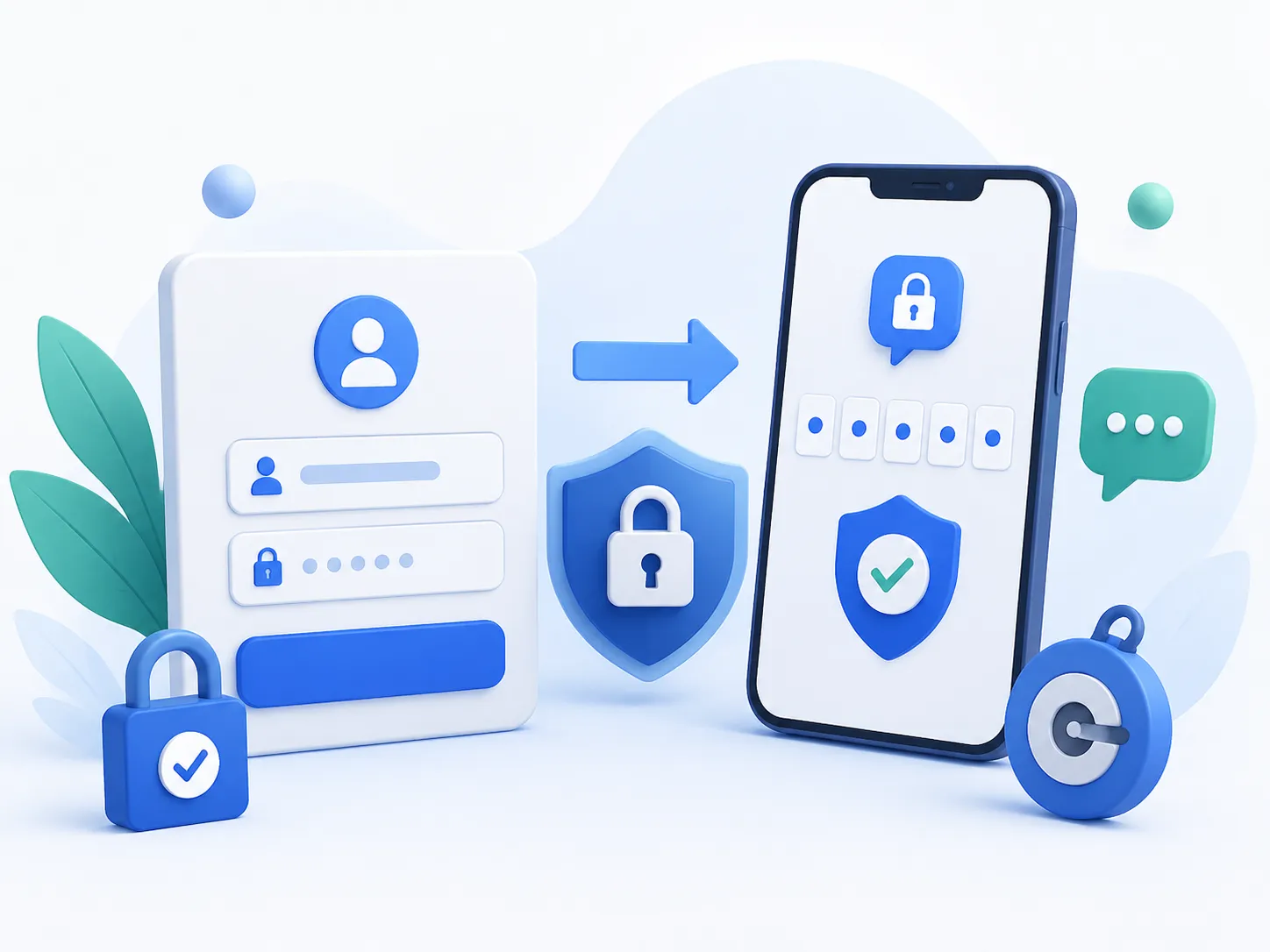
La verificación en dos pasos (2FA, del inglés Two-Factor Authentication) es un sistema de seguridad que añade una segunda capa de protección al proceso de inicio de sesión en tus cuentas.
Sin 2FA, acceder a una cuenta requiere solo un factor: tu contraseña. Con 2FA activado, el proceso requiere dos factores distintos:
- Factor 1 — Algo que sabes: tu contraseña habitual.
- Factor 2 — Algo que tienes: un código temporal generado en tu teléfono, un mensaje SMS, una llave física o tu huella dactilar.
La clave de seguridad está en que estos dos factores son independientes. Aunque alguien robe o adivine tu contraseña, no podrá acceder a tu cuenta sin tener físicamente acceso al segundo factor, que casi siempre es tu teléfono personal.
El proceso paso a paso cuando tienes 2FA activado
- Introduces tu usuario y contraseña en la plataforma de siempre.
- La plataforma te pide el segundo factor de verificación.
- Abres tu app de autenticación o recibes un SMS con un código de 6 dígitos.
- Introduces ese código, que expira en 30 segundos.
- Accedes a tu cuenta.
El atacante que tiene tu contraseña se queda en el paso 2 sin poder avanzar. Fin del ataque.
💡 Un dato que cambia la perspectiva
Según Microsoft, el 99.9% de los ataques de compromiso de cuentas podrían haberse evitado con la verificación en dos pasos activa. No es una medida técnica compleja ni costosa. Es un cambio de cinco minutos que te protege de casi todos los ataques existentes.
Los tipos de verificación en dos pasos y cuál es más seguro
No todos los métodos de 2FA tienen el mismo nivel de protección. Estos son los más comunes ordenados de menor a mayor seguridad:
SMS (Mensaje de texto)
Recibes un código de 6 dígitos por mensaje de texto en tu número de teléfono registrado.
- ✅ Muy fácil de configurar
- ✅ No requiere aplicación adicional
- ❌ Vulnerable al SIM swapping (cuando un atacante convence a tu operadora de transferir tu número a otra SIM)
- ❌ Los SMS pueden interceptarse en redes móviles inseguras
Nivel de seguridad: ⭐⭐⭐ — Mucho mejor que no tener 2FA, pero el menos seguro de los métodos.
Aplicación de autenticación (TOTP)
Una aplicación como Google Authenticator, Authy o Microsoft Authenticator genera códigos de 6 dígitos que se renuevan cada 30 segundos. Funciona sin conexión a internet.
- ✅ Más seguro que SMS
- ✅ Funciona sin señal ni internet
- ✅ Los códigos expiran en 30 segundos
- ❌ Si pierdes el teléfono sin backup, puedes perder acceso a tus cuentas
Nivel de seguridad: ⭐⭐⭐⭐ — El mejor equilibrio entre seguridad y comodidad para la mayoría de usuarios.
Llave de seguridad física (Hardware Key)
Un dispositivo físico como YubiKey que se conecta al puerto USB o NFC de tu dispositivo para autenticar.
- ✅ El método más seguro disponible
- ✅ Inmune al phishing
- ✅ No requiere batería ni conexión a internet
- ❌ Costo adicional (desde $25 USD)
- ❌ Si la pierdes sin backup, pierdes acceso
Nivel de seguridad: ⭐⭐⭐⭐⭐ — Estándar de seguridad para cuentas críticas y profesionales.
Notificación push en la app oficial
Algunas plataformas como Google o Microsoft envían una notificación a su app oficial en tu teléfono. Solo tienes que aprobar el inicio de sesión con un toque.
- ✅ Muy cómodo y rápido
- ✅ Más seguro que SMS
- ❌ Requiere conexión a internet en el teléfono
- ❌ Vulnerable a ataques de fatiga MFA (bombardeo de notificaciones hasta que el usuario aprueba por cansancio)
Nivel de seguridad: ⭐⭐⭐⭐ — Equivalente a la app de autenticación en seguridad práctica.
| Método | Seguridad | Comodidad | Requiere internet | Costo |
|---|---|---|---|---|
| SMS | ⭐⭐⭐ | Alta | Sí | Gratis |
| App autenticadora | ⭐⭐⭐⭐ | Media | No | Gratis |
| Notificación push | ⭐⭐⭐⭐ | Alta | Sí | Gratis |
| Llave física | ⭐⭐⭐⭐⭐ | Media | No | $25-80 USD |
Por qué tu contraseña sola ya no es suficiente
Esta es la realidad que muchas personas prefieren no ver: tu contraseña probablemente ya está en una base de datos filtrada, independientemente de lo segura que creas que es.
Desde 2019, se han filtrado más de 10.000 millones de combinaciones únicas de correo y contraseña en brechas de seguridad de plataformas como LinkedIn, Adobe, Canva, Twitch y cientos más. Puedes verificar si tu correo aparece en alguna filtración conocida en haveibeenpwned.com, un servicio gratuito y legítimo.
Las tres formas más comunes en que roban contraseñas
Phishing: Un correo o mensaje que imita a una plataforma legítima te dirige a una página falsa donde introduces tu contraseña sin saberlo. Es el método más efectivo y el más difícil de detectar incluso para usuarios experimentados.
Brechas de datos: La plataforma donde tienes cuenta sufre un ataque y los datos de sus usuarios, incluyendo contraseñas, quedan expuestos. Tú no hiciste nada mal. La plataforma fue hackeada y tu contraseña ahora está en circulación.
Fuerza bruta y relleno de credenciales: Software automatizado prueba millones de combinaciones de contraseñas por segundo, o usa combinaciones de brechas anteriores para intentar acceder a otras plataformas donde usas los mismos datos.
⚠️ El error que multiplica el riesgo
Usar la misma contraseña en múltiples plataformas es el error de seguridad más extendido y más peligroso. Cuando una sola plataforma es hackeada, todas tus cuentas con esa misma contraseña quedan expuestas automáticamente. El 2FA rompe esta cadena de vulnerabilidad aunque uses la misma contraseña en varios servicios.
Cómo activar el 2FA en Google
Tu cuenta de Google es posiblemente la más importante que tienes. Protege tu Gmail, Google Drive, Google Photos, YouTube y cualquier aplicación donde uses “Iniciar sesión con Google”. Si alguien accede a tu cuenta de Google, accede a prácticamente todo.
Paso a paso
- Ve a myaccount.google.com e inicia sesión.
- En el menú lateral, haz clic en “Seguridad”.
- Desplázate hasta la sección “Cómo inicias sesión en Google”.
- Haz clic en “Verificación en dos pasos”.
- Google te mostrará un resumen explicativo. Haz clic en “Empezar”.
- Verifica tu identidad introduciendo tu contraseña si te lo pide.
- Elige el método de verificación:
- Indicaciones de Google (notificación push en tu teléfono) — recomendado como primera opción
- Aplicación de autenticación — más seguro para uso profesional
- SMS o llamada — opción de respaldo
- Sigue las instrucciones específicas del método que elijas.
- Haz clic en “Activar” para finalizar.
Configuración recomendada para Google
- Método principal: Google Authenticator o Authy (app de autenticación)
- Método de respaldo: número de teléfono para SMS
- Código de respaldo: genera y guarda los 10 códigos de respaldo que Google te ofrece al final del proceso. Guárdalos en un lugar seguro fuera de tu teléfono (impresos o en un gestor de contraseñas).
💡 Activa también la Protección Avanzada de Google
Si usas tu cuenta de Google para trabajo profesional o tienes información especialmente sensible, considera activar el Programa de Protección Avanzada de Google. Requiere una llave de seguridad física pero ofrece el nivel más alto de protección disponible contra phishing y hackeos sofisticados.
Cómo activar el 2FA en Instagram
Las cuentas de Instagram son uno de los objetivos más frecuentes de los hackers, especialmente las que tienen seguidores o están vinculadas a negocios. Recuperar una cuenta de Instagram hackeada puede tardar semanas o ser imposible.
Desde la aplicación móvil
- Abre Instagram y ve a tu perfil (icono de tu foto, abajo a la derecha).
- Toca el menú ☰ en la esquina superior derecha.
- Ve a Configuración y privacidad → Seguridad.
- Toca “Autenticación de dos factores”.
- Toca “Empezar”.
- Elige el método:
- Aplicación de autenticación — recomendado
- Mensaje de texto (SMS)
- Si eliges la app de autenticación, Instagram te mostrará un código QR. Ábrelo con Google Authenticator, Authy o cualquier app TOTP y escanéalo.
- Introduce el código de 6 dígitos que genera la app para confirmar que la configuración es correcta.
- Instagram te mostrará códigos de recuperación. Guárdalos en lugar seguro.
Desde el navegador web
- Ve a instagram.com e inicia sesión.
- Haz clic en tu foto de perfil → Configuración.
- En el menú lateral, selecciona “Centro de cuentas”.
- Ve a Contraseña y seguridad → Autenticación de dos factores.
- Selecciona la cuenta y sigue el proceso descrito arriba.
Cómo activar el 2FA en WhatsApp
WhatsApp usa un sistema diferente al del resto de plataformas: en lugar de un código temporal generado cada 30 segundos, usa un PIN de 6 dígitos que tú mismo estableces y que se solicita periódicamente o cuando registras tu número en un dispositivo nuevo.
Paso a paso
- Abre WhatsApp y ve a Configuración (icono de los tres puntos, arriba a la derecha en Android; pestaña Ajustes en iOS).
- Toca “Cuenta”.
- Toca “Verificación en dos pasos”.
- Toca “Activar”.
- Crea un PIN de 6 dígitos que recuerdes pero que no sea obvio (no uses tu fecha de nacimiento ni combinaciones como 123456).
- Confirma el PIN introduciéndolo una segunda vez.
- Añade tu correo electrónico de recuperación — es muy importante para recuperar el acceso si olvidas el PIN.
- Confirma el correo electrónico.
- Toca “Listo”.
⚠️ No olvides el PIN de WhatsApp
Si olvidas el PIN de verificación en dos pasos de WhatsApp y no configuraste un correo de recuperación, no podrás registrar tu número en ningún dispositivo durante 7 días. WhatsApp no tiene forma de recuperar el PIN sin el correo de recuperación. Anótalo en un lugar seguro.
Cómo activar el 2FA en Facebook
Facebook, al estar vinculado a muchas otras aplicaciones y al inicio de sesión de terceras plataformas, es una cuenta de alto valor para los atacantes. Su sistema 2FA es completo y ofrece múltiples opciones.
Paso a paso
- Ve a facebook.com e inicia sesión.
- Haz clic en tu foto de perfil en la esquina superior derecha.
- Selecciona “Configuración y privacidad” → “Configuración”.
- En el menú lateral, haz clic en “Seguridad e inicio de sesión”.
- Desplázate hasta “Autenticación en dos pasos” y haz clic en “Editar”.
- Haz clic en “Usar autenticación en dos pasos”.
- Elige el método preferido:
- Aplicación de autenticación — recomendado
- Mensaje de texto (SMS)
- Llave de seguridad física
- Sigue el proceso de configuración del método elegido.
- Haz clic en “Activar” para finalizar.
Configura también los métodos de respaldo en Facebook
Facebook permite añadir múltiples métodos de respaldo, lo que es especialmente valioso en una cuenta tan importante. Después de activar el método principal, añade al menos uno de respaldo:
- Códigos de recuperación (genera y guarda una lista de 10 códigos de un solo uso)
- Número de teléfono adicional
- Aprobación desde un dispositivo de confianza ya conectado
Cómo activar el 2FA en Twitter / X
Desde los cambios de política de Twitter (ahora X), el 2FA por SMS está restringido a cuentas con suscripción de pago. Sin embargo, el método por aplicación de autenticación, que es más seguro, sigue disponible de forma gratuita para todos los usuarios.
Paso a paso
- Ve a x.com e inicia sesión.
- En el menú lateral izquierdo, haz clic en “Más” → “Configuración y soporte” → “Configuración y privacidad”.
- Ve a “Seguridad y acceso a la cuenta” → “Seguridad”.
- Haz clic en “Autenticación de dos factores”.
- Selecciona “Aplicación de autenticación” (la opción de SMS requiere suscripción X Premium).
- X te mostrará un código QR. Escanéalo con tu app de autenticación (Google Authenticator, Authy, etc.).
- Introduce el código de 6 dígitos generado por la app para confirmar.
- X te mostrará un código de respaldo. Guárdalo en lugar seguro.
- Haz clic en “Listo”.
Cómo activar el 2FA en tu correo de Outlook o Hotmail
El correo de Microsoft protege también tu cuenta de Xbox, OneDrive, Office 365 y cualquier servicio de Microsoft que uses. Es una de las cuentas más críticas a proteger para usuarios del ecosistema Windows.
Paso a paso
- Ve a account.microsoft.com e inicia sesión.
- Haz clic en “Seguridad” en el menú superior.
- Haz clic en “Opciones de seguridad avanzadas”.
- En la sección “Verificación en dos pasos”, haz clic en “Activar”.
- Microsoft te guiará a través de un asistente de configuración.
- Elige el método de verificación:
- Microsoft Authenticator — la app oficial de Microsoft, recomendada
- Cualquier otra app de autenticación (Google Authenticator, Authy)
- Correo electrónico alternativo
- Número de teléfono
- Sigue las instrucciones del asistente.
- Al finalizar, Microsoft te recomienda crear una contraseña de la aplicación para programas más antiguos que no soportan 2FA. Guárdala si la necesitas.
Las mejores aplicaciones de autenticación en 2026
Si decides usar una app de autenticación (lo que recomiendo en todos los casos), estas son las mejores opciones disponibles en 2025:
Google Authenticator
La más conocida y compatible con prácticamente todas las plataformas. Su versión actualizada permite hacer backup de los códigos en tu cuenta de Google, lo que resuelve el problema histórico de perder el acceso al cambiar de teléfono.
- ✅ Gratuita
- ✅ Muy compatible
- ✅ Backup en la nube disponible
- ✅ Disponible en iOS y Android
Authy
La mejor opción para usuarios que quieren sincronización entre múltiples dispositivos. Permite tener los códigos en el teléfono y en el ordenador simultáneamente y tiene un sistema de backup cifrado muy robusto.
- ✅ Gratuita
- ✅ Sincronización multi-dispositivo
- ✅ Backup cifrado en la nube
- ✅ Disponible en iOS, Android y escritorio
- ⚠️ Requiere crear una cuenta en Authy
Microsoft Authenticator
Especialmente recomendada si usas cuentas de Microsoft. Además de generar códigos TOTP estándar, permite aprobar el inicio de sesión en cuentas de Microsoft con un solo toque y funciona como gestor de contraseñas básico.
- ✅ Gratuita
- ✅ Integración nativa con ecosistema Microsoft
- ✅ Backup en la nube
- ✅ Disponible en iOS y Android
1Password (con autenticador integrado)
Si ya usas 1Password como gestor de contraseñas, su versión incluye un autenticador 2FA integrado. Gestionar contraseñas y códigos 2FA desde la misma aplicación reduce la fricción y aumenta la probabilidad de que realmente uses el 2FA en todas tus cuentas.
- ⚠️ Requiere suscripción de pago ($2.99/mes)
- ✅ Integrado con el gestor de contraseñas
- ✅ La opción más cómoda para usuarios avanzados
| App | Gratuita | Multi-dispositivo | Backup | iOS | Android |
|---|---|---|---|---|---|
| Google Authenticator | ✅ | ❌ | ✅ (Google) | ✅ | ✅ |
| Authy | ✅ | ✅ | ✅ (cifrado) | ✅ | ✅ |
| Microsoft Authenticator | ✅ | ❌ | ✅ (Microsoft) | ✅ | ✅ |
| 1Password | ❌ | ✅ | ✅ | ✅ | ✅ |
Qué hacer si pierdes acceso a tu segundo factor
El escenario que más preocupa a los usuarios cuando consideran activar el 2FA es perder el teléfono o cambiarlo sin haber preparado la migración. Es un riesgo real que tiene solución si se planifica con antelación.
Antes de que ocurra: medidas preventivas
1. Guarda los códigos de recuperación
Todas las plataformas importantes (Google, Instagram, Facebook, Twitter) generan entre 8 y 10 códigos de recuperación de un solo uso cuando activas el 2FA. Estos códigos te permiten acceder a tu cuenta sin el segundo factor. Guárdalos de estas formas:
- Impresos en papel en un lugar seguro (cajón con llave, caja fuerte)
- En un gestor de contraseñas como Bitwarden o 1Password
- En un documento cifrado en tu ordenador
2. Registra un método de respaldo
Configura siempre al menos dos métodos de verificación. Si tu método principal es la app de autenticación, añade un número de teléfono como respaldo y viceversa.
3. Usa Authy en lugar de Google Authenticator
Authy permite sincronizar tus códigos 2FA en múltiples dispositivos y hacer backup cifrado. Si cambias de teléfono, restauras tu cuenta de Authy y recuperas todos los códigos en minutos. Google Authenticator en su versión actualizada también permite backup vinculado a tu cuenta de Google.
Si ya perdiste acceso: proceso de recuperación
Paso 1: Busca los códigos de recuperación que guardaste cuando activaste el 2FA. Si los tienes, úsalos directamente en el formulario de inicio de sesión de la plataforma.
Paso 2: Si no tienes los códigos de recuperación, cada plataforma tiene un proceso específico de verificación de identidad. Generalmente implica:
- Verificar que el dispositivo que usas está reconocido por la plataforma
- Confirmar información personal vinculada a la cuenta
- Esperar un periodo de revisión (puede ser de 3 a 7 días en plataformas como Instagram)
Paso 3: Si el proceso automatizado no funciona, contacta con el soporte de la plataforma directamente con la mayor cantidad de información verificable posible: correo de registro, fecha de creación de la cuenta, dispositivos usados anteriormente, métodos de pago vinculados.
⚠️ La lección más importante sobre la recuperación
El proceso de recuperar una cuenta con 2FA perdido puede ser largo y en algunos casos imposible. La solución no es no activar el 2FA. La solución es guardar los códigos de recuperación correctamente desde el primer momento. Dedica cinco minutos extra al configurar el 2FA en cada cuenta para guardar esos códigos. Es la diferencia entre un inconveniente menor y una cuenta perdida para siempre.
Preguntas Frecuentes
¿La verificación en dos pasos hace mi cuenta completamente invulnerable?
No existe la seguridad absoluta en entornos digitales, pero el 2FA elimina la inmensa mayoría de los ataques existentes. Los métodos de ataque que pueden superar el 2FA (como el phishing en tiempo real o el SIM swapping) son sofisticados, costosos y están dirigidos a objetivos específicos de alto valor, no a usuarios cotidianos. Para el 99% de las personas, el 2FA proporciona un nivel de protección más que suficiente.
¿Tengo que introducir el código de verificación cada vez que inicio sesión?
Depende de la configuración de cada plataforma. La mayoría permite marcar un dispositivo como “de confianza” para no solicitar el segundo factor en cada inicio de sesión desde ese dispositivo. El código se pedirá cuando inicies sesión desde un dispositivo nuevo o no reconocido, que es exactamente el escenario que quieres bloquear.
¿Qué pasa si no tengo señal o internet cuando necesito el código?
Las apps de autenticación como Google Authenticator o Authy generan los códigos localmente en tu teléfono sin necesitar conexión a internet ni señal telefónica. El código se genera basado en el tiempo y una clave secreta almacenada en la app. Puedes estar en un avión en modo vuelo y los códigos seguirán funcionando correctamente.
¿Es seguro usar el SMS como segundo factor si es la única opción disponible?
Sí, el SMS como segundo factor sigue siendo significativamente más seguro que no tener ningún segundo factor. El SIM swapping, el principal ataque contra el 2FA por SMS, requiere que el atacante tenga tu número de teléfono, sepa quién eres y convenza a tu operadora de hacer la transferencia. Es un ataque dirigido que no se usa en ataques masivos automatizados. Si una plataforma solo ofrece SMS como 2FA, actívalo sin dudarlo.
¿Puedo activar el 2FA en plataformas de trabajo como Slack o Zoom?
Sí, y deberías hacerlo. La mayoría de plataformas profesionales como Slack, Zoom, Notion, GitHub, Trello, Dropbox y herramientas de email marketing ofrecen 2FA en su configuración de seguridad. El proceso es similar al descrito en esta guía para las redes sociales. Prioriza especialmente las cuentas que contienen información de clientes, datos financieros o acceso a sistemas de tu empresa.
¿Los gestores de contraseñas reemplazan la necesidad del 2FA?
No, se complementan. Un gestor de contraseñas como Bitwarden o 1Password resuelve el problema de las contraseñas débiles o reutilizadas generando y almacenando contraseñas únicas y complejas para cada cuenta. El 2FA resuelve el problema de que esas contraseñas puedan ser robadas o filtradas. Usar ambos juntos es la estrategia de seguridad más completa y accesible para cualquier usuario.
Conclusión: Cinco minutos hoy pueden salvarte meses de problemas mañana
Perder el acceso a tu cuenta de Google, Instagram o correo electrónico no es solo un inconveniente técnico. Puede significar perder años de fotos, contactos de trabajo, historial de conversaciones, acceso a aplicaciones vinculadas y, en muchos casos, dinero si la cuenta está conectada a servicios de pago.
La verificación en dos pasos no es una medida para usuarios avanzados ni para personas con información especialmente sensible. Es la medida de seguridad básica que cualquier persona que use internet debería tener activa en sus cuentas principales.
Empieza hoy con tu cuenta de Google. Cinco minutos. Sigue el proceso descrito en esta guía. Guarda los códigos de recuperación. Luego repite con Instagram, WhatsApp y Facebook.
No esperes a que te hackeen para entender por qué era importante.