⏱ Lectura: 24 min · 🏆 Nivel: Principiante a Intermedio
Existe una paradoja silenciosa en la productividad moderna: cuantas más herramientas usamos para organizar nuestro trabajo, más tiempo perdemos gestionando las herramientas en lugar de haciendo el trabajo real.
Una aplicación para las tareas. Otra para las notas. Otra para los proyectos. Otra para el calendario. Y al final del día, la información que necesitas está repartida en cuatro pantallas distintas y tu cabeza lleva la cuenta de todo porque ningún sistema lo hace por ti.
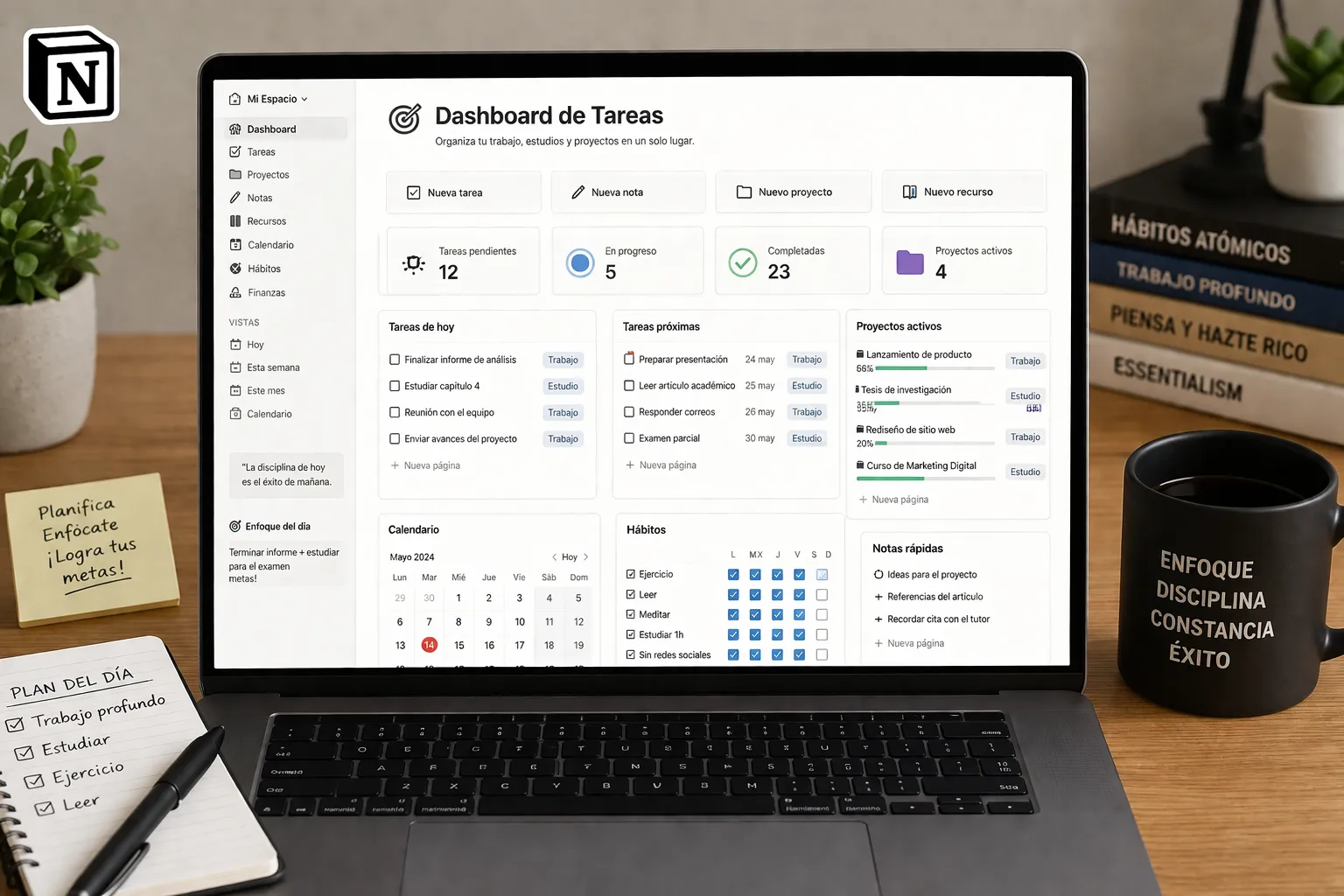
Un dashboard de tareas en Notion resuelve exactamente ese problema. Concentra en una sola pantalla todo lo que necesitas ver para saber qué hacer hoy, qué tienes pendiente esta semana y en qué estado están tus proyectos o asignaturas, sin importar si eres profesional, freelance, estudiante universitario o las tres cosas a la vez.
Esta guía te enseña a construir ese dashboard desde cero, con una arquitectura pensada para durar y escalar, no para impresionar en capturas de pantalla de Twitter.
Tabla de Contenidos
- Qué es un dashboard de tareas en Notion y para qué sirve realmente
- Dashboard para trabajo vs. dashboard para estudio: diferencias clave
- Paso 1: Planifica tu dashboard antes de abrirNotión
- Paso 2: Crea la base de datos central de tareas
- Paso 3: Diseña la página principal del dashboard
- Paso 4: Configura las vistas esenciales
- Paso 5: Añade el módulo de proyectos o asignaturas
- Paso 6: Incorpora el tracker de hábitos y métricas
- Cómo personalizar el diseño visual sin perder funcionalidad
- Errores de diseño que arruinan dashboards de Notion
- Preguntas Frecuentes
Qué es un dashboard de tareas en Notion y para qué sirve realmente
Un dashboard es literalmente un panel de control: una página diseñada para darte, de un solo vistazo, la información más importante que necesitas para tomar decisiones y actuar.
En Notion, un dashboard de tareas es una página principal que agrupa y muestra, de forma visual y filtrada, el contenido de tus bases de datos. No duplica información. No crea copias. Simplemente presenta los datos que ya existen en tu espacio de trabajo bajo el ángulo que más te ayuda en cada momento.
La diferencia entre un dashboard y una lista de tareas ordinaria es la misma que hay entre el cuadro de mandos de un avión y el papel donde el piloto anotó su lista de compras. Ambos contienen información. Solo uno te dice exactamente lo que necesitas saber para llegar a destino.
Lo que un buen dashboard de Notion hace por ti
- Te muestra las tareas de hoy sin que tengas que buscarlas.
- Separa visualmente lo urgente de lo importante sin mezclarlos.
- Te da el estado de todos tus proyectos o asignaturas en menos de diez segundos.
- Elimina la ansiedad del “¿se me habrá olvidado algo?” porque todo está capturado y visible.
- Funciona tanto en el ordenador como en el móvil sin perder coherencia visual.
💡 Un dashboard no organiza tu vida. Hace visible el orden que tú has creado.
La herramienta solo funciona si hay un sistema detrás. Si capturas tus tareas de forma inconsistente o no les asignas fechas y prioridades, el dashboard mostrará ese caos con mejor diseño, no menos caos. El sistema es el cimiento. El dashboard es la ventana.
Dashboard para trabajo vs. dashboard para estudio: diferencias clave
Antes de construir el dashboard, necesitas saber qué tipo de información necesitas gestionar. La estructura base es la misma, pero los módulos y las propiedades varían según el contexto.
Dashboard enfocado en trabajo
Prioriza la gestión de proyectos, clientes, entregables y tiempo. Las métricas más relevantes son: tareas completadas esta semana, proyectos en estado activo, reuniones próximas y deadlines de entrega.
Propiedades clave: Cliente, Proyecto, Estado, Prioridad, Fecha de entrega, Tiempo estimado, Facturado.
Vistas más útiles: Kanban por estado de proyecto, lista filtrada por cliente, calendario de entregas.
Dashboard enfocado en estudio
Prioriza el seguimiento de asignaturas, entregas académicas, exámenes y sesiones de estudio. Las métricas más relevantes son: exámenes próximos, trabajos pendientes de entrega, horas de estudio acumuladas y temarios cubiertos.
Propiedades clave: Asignatura, Tipo de tarea (examen, trabajo, práctica), Fecha de entrega, Estado de preparación, Créditos o peso en nota.
Vistas más útiles: Calendario de exámenes y entregas, lista ordenada por fecha de entrega más próxima, tablero por asignatura.
Dashboard mixto (trabajo y estudio)
Si eres estudiante que trabaja o freelance con proyectos personales simultáneos, un dashboard mixto con una propiedad Área (Trabajo / Estudio / Personal) y vistas filtradas por área es más eficiente que dos dashboards separados. Un solo sistema es siempre más fácil de mantener que dos sistemas en paralelo.
| Característica | Trabajo | Estudio | Mixto |
|---|---|---|---|
| Propiedad principal | Cliente / Proyecto | Asignatura | Área + Proyecto |
| Métrica clave | Deadlines de entrega | Exámenes y entregas | Todo por fecha |
| Vista más usada | Kanban por estado | Calendario | Lista filtrada por área |
| Frecuencia de revisión | Diaria | 2-3 veces por semana | Diaria |
Paso 1: Planifica tu dashboard antes de abrir Notion
El error más caro en la construcción de dashboards de Notion es abrir la aplicación antes de tener claro qué quieres ver en él. El resultado inevitable es una página que se rediseña tres veces en dos semanas y acaba abandonada.
Dedica diez minutos a responder estas cinco preguntas en papel o en cualquier bloc de notas:
1. ¿Qué información necesito ver cada mañana al empezar a trabajar o estudiar? Escribe exactamente qué datos quieres ver de un vistazo. Por ejemplo: tareas de hoy, reuniones del día, proyecto más prioritario, porcentaje de avance semanal.
2. ¿Qué información necesito ver cada semana para planificar? Por ejemplo: todas las tareas con entrega esta semana, proyectos activos, tareas sin fecha asignada.
3. ¿Cuántos proyectos o asignaturas gestiono en paralelo? Esto determina si necesitas un módulo de proyectos simple o una base de datos completa de proyectos con sus propias propiedades.
4. ¿Qué hábitos o métricas quiero trackear junto a las tareas? Horas de estudio, páginas escritas, llamadas realizadas, sesiones de ejercicio. Si hay métricas que quieres ver cerca de tus tareas, planifícalas desde el inicio.
5. ¿Lo usaré más desde el ordenador o desde el móvil? Los dashboards con muchas columnas en paralelo se ven mal en móvil. Si usas Notion principalmente desde el teléfono, diseña en vertical y evita los layouts de múltiples columnas.
Con estas respuestas sobre la mesa, el diseño del dashboard se vuelve obvio en lugar de abrumador.
Paso 2: Crea la base de datos central de tareas
Todo dashboard de tareas en Notion gira alrededor de una sola base de datos bien estructurada. No dos, no tres. Una.
Crea la base de datos
- Abre Notion y crea una nueva página en tu espacio de trabajo. Nómbrala
📋 Tareasy ancla esta página en la parte superior de tu barra lateral. - Dentro, escribe
/tablao/tabley selecciona “Table — Full page” para crear una base de datos de tabla en página completa. - Cambia el título por defecto “Name” a
Tarea.
Propiedades para un dashboard de trabajo
Añade estas propiedades haciendo clic en el símbolo + al final de las columnas de la tabla:
| Propiedad | Tipo | Descripción |
|---|---|---|
| Tarea | Text | Nombre claro y accionable de la tarea |
| Estado | Select | Sin empezar · En progreso · Completada · Bloqueada |
| Prioridad | Select | 🔴 Alta · 🟡 Media · 🟢 Baja |
| Proyecto | Relation | Vinculada a tu base de datos de Proyectos |
| Cliente | Select | Nombre del cliente o empresa |
| Fecha límite | Date | Fecha de entrega o realización |
| Esfuerzo | Select | 15min · 30min · 1h · 2h · Medio día · Día completo |
| Tipo | Select | Tarea · Reunión · Entregable · Revisión · Investigación |
| Notas | Text | Campo libre para contexto adicional |
Propiedades para un dashboard de estudio
| Propiedad | Tipo | Descripción |
|---|---|---|
| Tarea | Text | Nombre descriptivo de la tarea académica |
| Estado | Select | Pendiente · En progreso · Entregada · Evaluada |
| Asignatura | Select | Nombre de cada asignatura o módulo |
| Tipo | Select | Examen · Trabajo · Práctica · Lectura · Apuntes |
| Fecha de entrega | Date | Fecha límite de entrega o de examen |
| Prioridad | Select | 🔴 Alta · 🟡 Media · 🟢 Baja |
| Peso en nota | Select | 10% · 20% · 30% · 40% · 50%+ |
| Progreso | Select | 0% · 25% · 50% · 75% · 100% |
| Recursos | URL | Enlace a materiales, campus virtual o bibliografía |
Configura los colores de los estados
Los colores no son decoración. Son información visual que procesas antes de leer el texto. Configura los estados con estos colores para que el escaneo visual sea instantáneo:
Sin empezar / Pendiente→ Gris (neutro, no urgente)En progreso→ Azul (activo, en marcha)Completada / Entregada→ Verde (cerrado, listo)Bloqueada→ Rojo (requiere acción inmediata)Revisión→ Naranja (en espera de aprobación)
⚠️ La propiedad que más se olvida configurar
La propiedad Esfuerzo o Tiempo estimado es la que más diferencia hace en la planificación real y la que casi nadie configura. Sin ella, planificas el día basándote en el número de tareas, no en el tiempo real que ocupan. Diez tareas de 15 minutos es un día completamente distinto a tres tareas de 2 horas. El esfuerzo estimado convierte tu lista de tareas en un plan de día realista.
Paso 3: Diseña la página principal del dashboard
Con la base de datos creada y estructurada, llega el momento de construir la página que usarás como centro de operaciones diario. Esta es la página que abrirás cada mañana, así que cada elemento que incluyas debe ganarse su lugar justificando que te da información útil.
Crea la página del dashboard
- Crea una nueva página en tu barra lateral. Nómbrala
🏠 Dashboard. - Añade una portada (Notion permite usar imágenes de Unsplash sin salir de la app). Elige algo sobrio que no distraiga: un degradado, una textura neutra o simplemente déjala en blanco.
- Añade un icono representativo. El emoji
⚡o🎯funcionan bien para dashboards de productividad. - Activa la opción “Ancho completo” en el menú
···de la esquina superior derecha. Los dashboards necesitan espacio horizontal para respirar.
La estructura en seis bloques
Un dashboard de tareas efectivo en Notion se organiza en seis bloques verticales. Cada bloque tiene una función específica y ocupa su posición por razones de jerarquía de información:
Bloque 1 — Encabezado con contexto del día
En la parte superior, justo debajo del título, añade un bloque de texto con la fecha actual y una frase de intención del día. No necesita ser automático: escribirla manualmente cada mañana toma treinta segundos y activa mentalmente el modo de trabajo.
📅 Lunes, 4 de mayo de 2026
🎯 Hoy: Terminar el mantenimiento y corregir errores.
Bloque 2 — Mis tareas de hoy
El bloque más importante del dashboard. Una vista filtrada de tu base de datos que muestra únicamente las tareas con fecha igual a hoy y estado distinto de “Completada”. En Notion, inserta este bloque con:
/linked view of database → selecciona 📋 Tareas → añade los filtros:
- Fecha = Hoy
- Estado ≠ Completada
Muéstrala en formato Lista o Tabla simplificada con solo las propiedades Tarea, Estado, Prioridad y Esfuerzo visibles.
Bloque 3 — Próximas fechas límite
Una vista filtrada que muestra las tareas con fecha en los próximos 7 días, ordenadas de más próxima a más lejana. Esta vista te da el contexto temporal necesario para priorizar el trabajo de hoy con visión de lo que se avecina.
Filtros:
- Fecha > Hoy
- Fecha ≤ Hoy + 7 días
- Estado ≠ Completada
Ordenación: Fecha ascendente.
Bloque 4 — Estado de proyectos o asignaturas
Una vista de tu base de datos de Proyectos (o Asignaturas) en formato Galería o Tablero, mostrando el nombre, el estado y la fecha límite de cada proyecto activo. No más de 5-7 tarjetas para que todo quepa en pantalla sin hacer scroll.
Bloque 5 — Bandeja de entrada (Tareas sin fecha)
Una vista filtrada que muestra las tareas capturadas sin fecha asignada. Este bloque cumple una función psicológica esencial: ver lo que está capturado pero no planificado reduce la ansiedad de “¿se me habrá olvidado algo?” y crea el hábito de asignar fechas en la revisión diaria.
Filtro:
- Fecha = Vacío
- Estado ≠ Completada
Bloque 6 — Completadas hoy (motivación visible)
Un bloque pequeño al final con las tareas completadas hoy. Muchos dashboards lo omiten y es un error. Ver el avance del día, aunque sea modesto, genera el momentum psicológico necesario para mantener el ritmo. Es la diferencia entre terminar el día con sensación de productividad o de caos.
Filtro:
- Estado = Completada
- Fecha = Hoy
Organiza los bloques en columnas
Notion permite crear columnas arrastrando bloques uno al lado del otro. Para un dashboard de trabajo en escritorio, esta distribución de dos columnas funciona especialmente bien:
┌─────────────────────────┬──────────────────────┐
│   📌 TAREAS DE HOY      │  📅 PRÓXIMAS FECHAS  │
│   (columna ancha)       │  (columna estrecha)  │
├─────────────────────────┼──────────────────────┤
│   📁 PROYECTOS ACTIVOS  │  📥 BANDEJA ENTRADA  │
│   (columna ancha)       │  (columna estrecha)  │
└─────────────────────────┴──────────────────────┘
│              ✅ COMPLETADAS HOY                  │
└─────────────────────────────────────────────────┘
💡 Consejo de usabilidad para móvil
Si usas Notion principalmente desde el móvil, evita las columnas múltiples. Notion en iOS y Android convierte las columnas en bloques apilados verticalmente, lo que puede desordenar el layout visual. Para uso mayoritario en móvil, diseña en una sola columna con los bloques ordenados por prioridad de información.
Paso 4: Configura las vistas esenciales
Las vistas son la característica más poderosa de las bases de datos de Notion y la más subutilizada por los usuarios nuevos. Una vista es una forma alternativa de ver los mismos datos con un filtro, ordenación o formato diferente. No duplica información: la presenta de otra manera.
Estas son las vistas que necesita cualquier dashboard de tareas completo:
Vista 1: Hoy (Lista)
Formato: Lista Filtros: Fecha = Hoy + Estado ≠ Completada Orden: Prioridad descendente (Alta primero) Propiedades visibles: Estado, Prioridad, Esfuerzo Uso: La pantalla de inicio de cada mañana. Lo primero que ves al abrir Notion.
Vista 2: Esta semana (Tabla)
Formato: Tabla Filtros: Fecha en rango de la semana actual + Estado ≠ Completada Orden: Fecha ascendente Propiedades visibles: Estado, Prioridad, Fecha, Proyecto/Asignatura, Esfuerzo Uso: Planificación y redistribución de carga de trabajo a lo largo de la semana.
Vista 3: Kanban por estado
Formato: Board (Tablero) Agrupación: Por propiedad Estado Sin filtros adicionales (muestra todo) Uso: Visión del flujo de trabajo completo. Ideal para identificar cuellos de botella (muchas tareas en “En progreso” que nunca avanzan a “Completada”).
Vista 4: Calendario
Formato: Calendar Propiedad de fecha: Fecha límite Sin filtros (muestra todo el mes) Uso: Visión temporal del mes. Imprescindible para detectar semanas sobrecargadas con anticipación y redistribuir antes de que el colapso ocurra.
Vista 5: Por proyecto o asignatura
Formato: Board Agrupación: Por Proyecto (o por Asignatura) Filtros: Estado ≠ Completada Uso: Concentración profunda. Cuando trabajas en un proyecto específico, esta vista te muestra solo las tareas de ese proyecto sin ruido de los demás.
Vista 6: Backlog
Formato: Lista Filtros: Fecha = Vacío + Estado ≠ Completada Orden: Prioridad descendente Uso: La reserva de trabajo no planificado. Se revisa durante la revisión semanal para asignar fechas o eliminar tareas obsoletas.
Vista 7 (exclusiva para estudio): Exámenes próximos
Formato: Lista Filtros: Tipo = Examen + Fecha > Hoy Orden: Fecha ascendente Uso: Ver de un vistazo todos los exámenes que se aproximan, ordenados del más cercano al más lejano. La vista que más calma produce en época de exámenes porque convierte la ansiedad difusa en una lista concreta y accionable.
Paso 5: Añade el módulo de proyectos o asignaturas
Las tareas sin contexto son puntos aislados. Los proyectos y las asignaturas son los marcos narrativos que dan sentido a cada tarea individual. Este módulo es lo que convierte un gestor de tareas en un sistema de gestión de trabajo completo.
Base de datos de Proyectos (para trabajo)
Crea una nueva página llamada 📁 Proyectos y dentro una base de datos con estas propiedades:
| Propiedad | Tipo | Valores de ejemplo |
|---|---|---|
| Nombre del proyecto | Title | Rediseño web cliente A |
| Estado | Select | Activo · En pausa · Completado · Archivado |
| Cliente | Select | Nombre del cliente |
| Fecha inicio | Date | Fecha de arranque del proyecto |
| Fecha límite | Date | Deadline de entrega final |
| Prioridad | Select | Alta · Media · Baja |
| Presupuesto | Number | En tu moneda local |
| Tareas | Relation | Vinculada a base de datos Tareas |
| Progreso | Formula | prop("Tareas completadas") / prop("Total tareas") |
| Notas | Text | Contexto, objetivos, restricciones del proyecto |
Base de datos de Asignaturas (para estudio)
| Propiedad | Tipo | Valores de ejemplo |
|---|---|---|
| Asignatura | Title | Análisis Matemático II |
| Estado | Select | Activa · Examen próximo · Aprobada · Suspenso |
| Créditos ECTS | Number | 6 |
| Profesor | Text | Nombre del docente |
| Horario | Text | Lun/Mié 10:00–12:00 |
| Nota actual | Number | Nota media acumulada |
| Fecha de examen | Date | Fecha del examen final |
| Tareas | Relation | Vinculada a base de datos Tareas |
| Campus virtual | URL | Enlace directo a la plataforma |
| Temario | Text | Temas del programa con estado de estudio |
Vincula los proyectos al dashboard
Una vez creada la base de datos de Proyectos o Asignaturas, vincúlala a tu dashboard con un bloque de vista relacionada. En el dashboard, inserta:
/linked view of database → selecciona 📁 Proyectos
Configura la vista en formato Galería o Board mostrando las propiedades más relevantes: nombre, estado, fecha límite y prioridad. Así, desde el dashboard ves el estado global de todos tus proyectos activos sin entrar en cada uno individualmente.
💡 La propiedad que más usan los estudiantes exitosos
Añade una propiedad “Recursos” de tipo URL en tu base de datos de Asignaturas y pega ahí el enlace directo al campus virtual, al drive compartido o al grupo de WhatsApp de la asignatura. Cuando empieces a estudiar o a hacer una tarea, ese enlace te lleva directamente al material sin pasar por el proceso de buscarlo, que siempre tarda más de lo que debería.
Paso 6: Incorpora el tracker de hábitos y métricas
Un dashboard de tareas completo no solo gestiona el trabajo pendiente. También hace visible el progreso acumulado, lo que es especialmente poderoso para mantener la motivación en proyectos largos o semestres universitarios extensos.
Tracker de hábitos semanal
Crea una sección en tu dashboard llamada 📊 Esta semana con una tabla simple (no una base de datos, solo una tabla de Notion creada con /table) que funcione como tracker de hábitos:
| Hábito | L | M | X | J | V | S | D |
|---|---|---|---|---|---|---|---|
| 📖 Estudio/Trabajo profundo 2h | ☐ | ☐ | ☐ | ☐ | ☐ | ☐ | ☐ |
| ✍️ Escritura / Blog | ☐ | ☐ | ☐ | ☐ | ☐ | ☐ | ☐ |
| 📧 Bandeja de entrada procesada | ☐ | ☐ | ☐ | ☐ | ☐ | ☐ | ☐ |
| 🏃 Ejercicio | ☐ | ☐ | ☐ | ☐ | ☐ | ☐ | ☐ |
| 📚 Lectura 30 min | ☐ | ☐ | ☐ | ☐ | ☐ | ☐ | ☐ |
Cada domingo creas una nueva tabla para la semana siguiente. Es manual pero tarda menos de un minuto y mantiene el tracker limpio sin acumular semanas antiguas en la vista principal.
Métricas semanales (para trabajo)
Añade un bloque de Callout (/callout) con las métricas clave de tu trabajo. Actualízalas cada viernes durante tu revisión semanal:
📊 Métricas de la semana
├── ✅ Tareas completadas: 18 / 22 planificadas (82%)
├── ⏱ Horas de trabajo profundo: 14h
├── 📝 Artículos publicados: 1
├── 📞 Reuniones: 3 (2h 30min total)
└── 📈 Proyectos avanzados: 3 de 4 activos
Métricas de seguimiento académico (para estudio)
📊 Seguimiento del semestre
├── 📚 Asignaturas activas: 5
├── 📝 Entregas esta semana: 2
├── 🎯 Examen más próximo: Cálculo · 15 mayo (16 días)
├── ⏱ Horas de estudio esta semana: 22h
└── 📊 Nota media acumulada: 7.4
⚠️ No trackees métricas que no usas para tomar decisiones
Añadir métricas al dashboard produce la ilusión de control sin el beneficio real. Solo trackea un dato si su valor te lleva a hacer algo diferente. Las horas de trabajo profundo sirven si las usas para ajustar tu planificación. El número de correos enviados casi nunca sirve para nada. Menos métricas, más acción.
Cómo personalizar el diseño visual sin perder funcionalidad
Aquí está la parte que todos buscan y que pocas guías abordan con honestidad: cómo hacer que el dashboard se vea bien sin que el diseño destruya la funcionalidad.
Reglas de diseño para dashboards de Notion
Regla 1: Máximo tres colores en todo el dashboard
Elige una paleta de tres colores: un color principal (para encabezados y elementos clave), un color secundario (para acentos y estados) y un color neutro (para el fondo y el texto secundario). Más de tres colores convierte el dashboard en ruido visual.
Regla 2: Los iconos de emoji informan, no decoran
Cada emoji en tu dashboard debe estar justificado por su función informativa. 📋 para tareas, 📁 para proyectos, ✅ para completadas. No pongas emojis en todos los títulos porque “queda bonito”. El exceso de emojis ralentiza el escaneo visual.
Regla 3: El espacio en blanco es funcional
Los divisores (---) y las líneas en blanco entre bloques no son desperdicio de espacio. Son descanso visual que permite que el ojo identifique rápidamente dónde termina una sección y dónde empieza la siguiente.
Regla 4: Las portadas e iconos personalizados al final
Añade la portada, el icono personalizado y los colores de encabezado solo después de que el sistema lleve dos semanas funcionando correctamente. Si lo haces antes, estarás personalizando un sistema que quizás necesita cambios estructurales, y cada cambio estructural posterior romperá parte del diseño.
Fuentes de inspiración sin caer en la trampa de copiar
Busca en Pinterest o en la comunidad de Notion en Reddit (r/Notion) dashboards que te gusten visualmente. Pero antes de copiarlos pregúntate siempre: ¿este dashboard resuelve mi problema específico o solo se ve bien en la captura de pantalla?
La mayoría de los dashboards virales de Notion son proyectos de diseño, no sistemas de productividad funcionales. Inspírate en el diseño, construye tu propio sistema.
Errores de diseño que arruinan dashboards de Notion
Error 1: El dashboard de mil vistas
Añadir quince vistas filtradas distintas en la página principal crea la ilusión de completitud pero produce parálisis real. Si tienes que desplazarte hacia abajo durante cinco segundos para ver todas las secciones de tu dashboard, has construido un archivo, no un panel de control.
Solución: Máximo seis bloques de información en el dashboard principal. Todo lo demás vive en las páginas de bases de datos individuales, accesibles desde el dashboard con un clic, pero sin ocupar espacio en la vista principal.
Error 2: Propiedades sin usar
Cada propiedad que añades a una base de datos aparece como columna en las vistas de tabla. Una base de datos con veinte propiedades de las que solo usas cinco produce ruido visual constante y ralentiza la introducción de nuevas tareas.
Solución: Empieza con ocho propiedades máximo. Añade nuevas solo cuando el uso real del sistema demuestre que las necesitas. Y oculta las propiedades que no usas en las vistas (Notion permite hacerlo por vista sin eliminar la propiedad).
Error 3: Bases de datos sin filtros permanentes
Ver toda la base de datos sin filtros desde el dashboard es ver cientos de tareas mezcladas sin contexto. Cada vista que añades al dashboard debe tener filtros permanentes que la hagan útil sin configuración adicional cada vez que la abres.
Solución: Cada vista del dashboard tiene al menos un filtro activo. La vista de “hoy” filtra por fecha de hoy. La vista de “esta semana” filtra por semana actual. El backlog filtra por tareas sin fecha. Sin filtros, las vistas no son herramientas: son espejos del caos.
Error 4: Demasiadas bases de datos relacionadas
Las relaciones entre bases de datos en Notion son poderosas, pero cada relación añade complejidad. Un sistema con ocho bases de datos interrelacionadas puede funcionar perfectamente en teoría y ser imposible de mantener en la práctica.
Solución: Para un dashboard individual, dos o tres bases de datos relacionadas son el máximo razonable. Tareas ↔ Proyectos es suficiente para la mayoría de los casos. Añade más relaciones solo si el flujo de trabajo real las justifica.
Error 5: No archivar las tareas completadas
Con el tiempo, la base de datos de tareas acumula cientos de tareas completadas que ralentizan las búsquedas y ensucian las vistas sin filtros. Muchos usuarios no saben que esto ocurre hasta que la base de datos tiene tres mil registros y Notion empieza a ir lento.
Solución: Cada fin de mes, filtra las tareas con Estado = Completada del mes anterior y muévelas a una base de datos de archivo (o simplemente crea una vista “Archivo” filtrada por mes anterior y martes como referencia histórica). La base de datos activa debe tener idealmente menos de 200 registros para un rendimiento óptimo.
Preguntas Frecuentes
¿Puedo crear este dashboard en el plan gratuito de Notion?
Sí, completamente. Las bases de datos, las vistas filtradas, las relaciones entre bases de datos, las plantillas y los bloques de linked view funcionan al 100% en el plan gratuito de Notion. El plan de pago agrega historial de versiones ilimitado y mayor tamaño de archivos adjuntos, pero para un dashboard de tareas individual no es necesario.
¿Cuánto tiempo tarda en construirse el dashboard completo?
Siguiendo esta guía paso a paso, el dashboard completo (base de datos de tareas, página principal con sus seis bloques, las siete vistas y el módulo de proyectos o asignaturas) puede construirse en entre 2 y 3 horas la primera vez. La semana de uso real puede requerir algunos ajustes menores. A partir de ahí, el mantenimiento diario lleva menos de cinco minutos.
¿Es mejor usar las plantillas de Notion que construir el dashboard desde cero?
Las plantillas de Notion son un punto de partida útil, pero tienen dos desventajas importantes. La primera es que están diseñadas para un usuario promedio, no para tus necesidades específicas. La segunda es que no entiendes el sistema que estás usando porque no lo construiste tú, lo que hace que no sepas cómo adaptarlo cuando tus necesidades cambian. Construir desde cero toma más tiempo inicialmente pero produce un sistema que realmente se adapta a tu forma de trabajar y que puedes evolucionar con total autonomía.
¿Cómo mantengo el dashboard actualizado sin que se convierta en una carga?
La clave es la mínima fricción de captura. Las tareas deben poder añadirse al sistema en menos de 15 segundos desde cualquier dispositivo. Para eso, crea un botón de acceso rápido a tu base de datos de tareas en la barra lateral de Notion y configura la vista por defecto como un formulario simplificado donde solo los campos obligatorios (Tarea y Fecha) aparezcan al crear una nueva entrada. El resto de propiedades se rellenan después, durante la planificación del día o la revisión semanal.
¿Qué hago si tengo muchas tareas de distintos ámbitos mezcladas?
Añade una propiedad Área de tipo Select con valores como Trabajo, Estudio, Personal, Blog y Salud. Luego crea una vista filtrada por cada área y añade al dashboard solo las áreas que necesitas ver diariamente. Las demás áreas quedan accesibles desde la base de datos pero no saturan la vista principal. Esta separación por área es el equilibrio entre tener todo en un solo sistema y no mezclar contextos incompatibles.
¿Puedo compartir el dashboard con compañeros de equipo o de estudio?
Sí. Notion permite compartir páginas individuales o espacios de trabajo completos con otras personas. Para compartir el dashboard manteniendo control sobre los permisos, haz clic en el botón Share en la esquina superior derecha de la página y añade a las personas por su correo de Notion, asignándoles rol de Editor, Comentarista o solo Lectura según lo que necesiten. Ten en cuenta que compartir bases de datos con relaciones puede requerir compartir también las bases de datos relacionadas para que las relaciones funcionen correctamente.
Conclusión: El mejor dashboard es el que usas todos los días
Hay dashboards de Notion que son obras de arte visual con cincuenta vistas, quince bases de datos relacionadas y portadas personalizadas que tardan diez segundos en cargar. Y hay dashboards con seis bloques simples, dos bases de datos y cero portada que transforman la productividad de quien los usa porque los abre cada mañana sin pensarlo.
La medida del éxito de tu dashboard no es cuántas funciones tiene ni cuántos me gustas consigue en Twitter. La medida es una sola: ¿lo abres cada mañana y te dice exactamente qué tienes que hacer hoy?
Si la respuesta es sí, el dashboard cumple su función. Si la respuesta es no, vuelve a los principios de esta guía y simplifica hasta que la respuesta sea sí.
Empieza con lo mínimo. Una base de datos, tres vistas, seis bloques en la página principal. Úsalo durante dos semanas. Luego añade lo que el uso real demuestre que necesitas.
El dashboard perfecto no se diseña. Se descubre usándolo.