⏱ Lectura: 18 min · 🏆 Nivel: Principiante
Tienes tu dominio registrado. Tienes tu hosting contratado. Y ahora te encuentras frente a la pantalla del panel de control sin saber exactamente qué hacer a continuación. Es el momento más común en el que los nuevos bloggers se bloquean, y también el más innecesario.
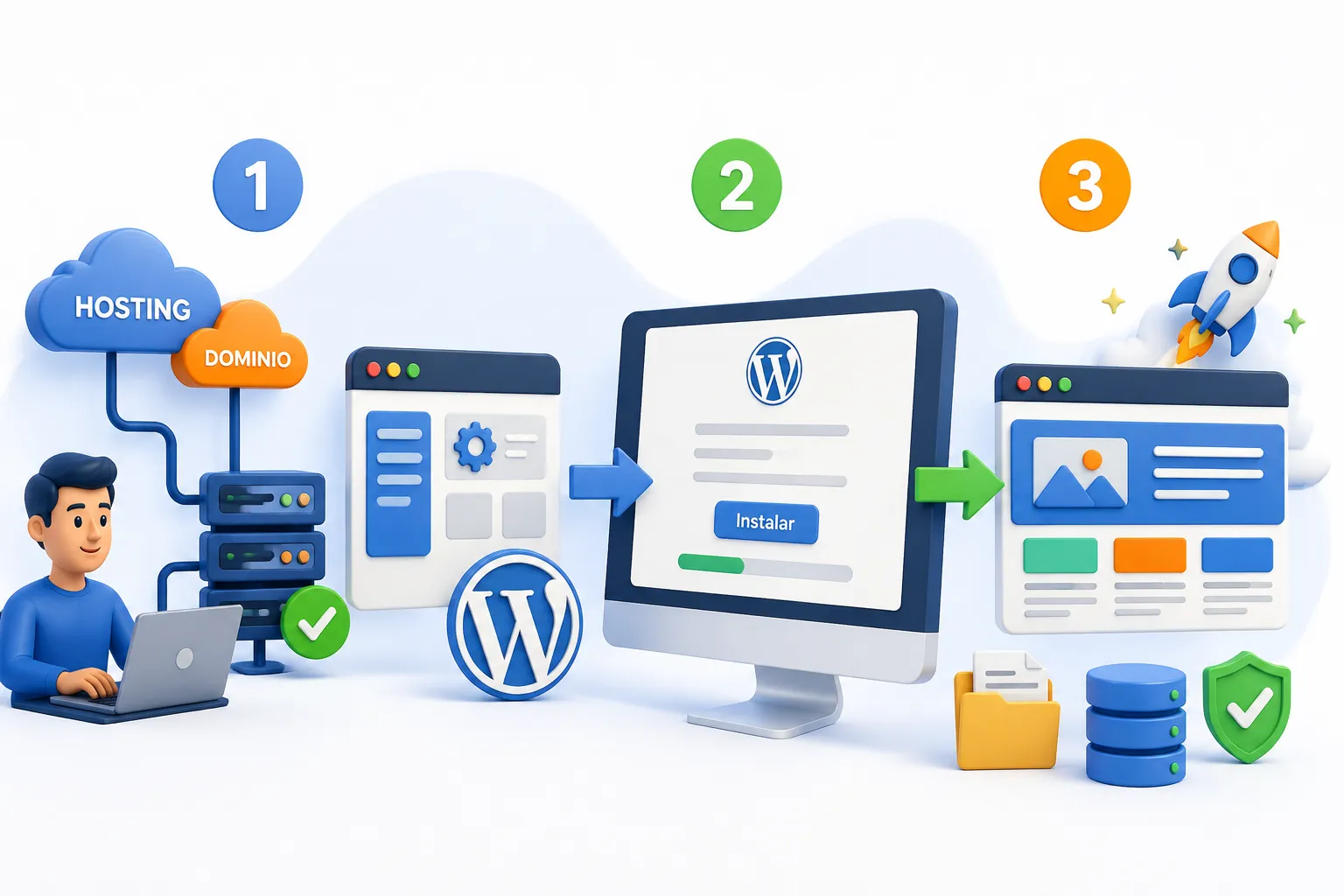
Instalar WordPress en tu hosting es uno de los procesos más sencillos de todo el ecosistema web. Con el método correcto, puedes tener WordPress funcionando en menos de diez minutos, sin tocar una línea de código y sin necesitar conocimientos técnicos previos.
Esta guía cubre los tres métodos existentes, desde el más rápido hasta el más completo, para que elijas el que mejor se adapta a tu situación y tu proveedor de hosting.
Tabla de Contenidos
- Qué necesitas antes de instalar WordPress
- Método 1: Instalación automática con Softaculous
- Método 2: Instalación desde el panel propio del hosting
- Método 3: Instalación manual de WordPress
- Configuración esencial después de instalar
- Cómo conectar tu dominio a WordPress
- Errores comunes al instalar WordPress y cómo resolverlos
- Primeros pasos después de la instalación
- Preguntas Frecuentes
Qué necesitas antes de instalar WordPress
Antes de ejecutar cualquier método de instalación, asegúrate de tener los siguientes elementos listos. Saltarte alguno de estos pasos previos es la causa número uno de instalaciones fallidas o configuraciones incorrectas.
Lista de verificación previa
- ✅ Un dominio registrado y apuntando a los nameservers de tu hosting.
- ✅ Una cuenta de hosting activa con acceso al panel de control (cPanel, Plesk o panel propio).
- ✅ Los datos de acceso al hosting: usuario, contraseña y URL del panel.
- ✅ Una dirección de correo electrónico válida para la cuenta administradora de WordPress.
- ✅ El nombre definitivo de tu blog (puedes cambiarlo después, pero es mejor tenerlo listo).
💡 Sobre los nameservers
Si registraste el dominio con un proveedor diferente al hosting (por ejemplo, dominio en Namecheap y hosting en SiteGround), debes apuntar los nameservers del dominio hacia tu hosting antes de instalar WordPress. Tu proveedor de hosting te enviará esos datos por correo al activar la cuenta. La propagación puede tardar entre 30 minutos y 48 horas.
Requisitos técnicos de WordPress en 2026
WordPress es liviano y sus requisitos mínimos son los que cualquier hosting moderno cumple de sobra. De todas formas, es bueno conocerlos:
| Requisito | Mínimo | Recomendado |
|---|---|---|
| PHP | 7.4 | 8.2 o superior |
| MySQL | 5.7 | 8.0 o superior |
| MariaDB | 10.4 | 10.11 o superior |
| HTTPS | Recomendado | Obligatorio (SSL activo) |
| Espacio en disco | 1 GB | 5 GB o más |
Método 1: Instalación automática con Softaculous
Este es el método que recomiendo para el 95% de los bloggers. Softaculous es un instalador de aplicaciones integrado en la mayoría de los hostings con cPanel. Con él, WordPress se instala en menos de tres minutos completando un formulario simple.
¿Qué hostings incluyen Softaculous?
La mayoría de los proveedores con cPanel lo incluyen: Hostinger, Namecheap, Bluehost, A2 Hosting, DreamHost, entre muchos otros. Si tu hosting usa cPanel, casi con certeza tienes Softaculous disponible.
Paso a paso
Paso 1: Accede a tu cPanel
Abre el navegador y ve a tudominio.com/cpanel o a la URL que te indicó tu hosting por correo. Ingresa con tu usuario y contraseña.
Paso 2: Localiza Softaculous
Dentro del cPanel, busca la sección “Software” o “Aplicaciones”. Verás el ícono de Softaculous Apps Installer. También puedes usar el buscador del cPanel y escribir “WordPress” directamente.
Paso 3: Selecciona WordPress
Al abrir Softaculous verás un catálogo de aplicaciones. Haz clic en WordPress y luego en el botón “Instalar” o “Install Now”.
Paso 4: Completa el formulario de instalación
Este es el paso más importante. Completa cada campo con cuidado:
| Campo | Qué escribir |
|---|---|
| Protocolo | Selecciona https:// (no http://) |
| Dominio | Selecciona tu dominio del menú desplegable |
| En directorio | Déjalo vacío si quieres WordPress en la raíz (tudominio.com) |
| Nombre del sitio | El título de tu blog |
| Descripción | Una frase corta que describe tu blog |
| Usuario administrador | Escribe algo único, nunca uses “admin” |
| Contraseña | Mínimo 16 caracteres, con mayúsculas, números y símbolos |
| Correo del administrador | Tu email real y activo |
| Idioma | Español |
⚠️ El error de seguridad más común
Dejar el usuario administrador como “admin” es una invitación directa a los ataques de fuerza bruta. Los bots que intentan hackear WordPress prueban primero ese nombre de usuario. Usa algo personal e impredecible como tu nombre más un número, o directamente una cadena aleatoria.
Paso 5: Configura los plugins y temas opcionales
Softaculous te ofrecerá instalar algunos plugins y temas preseleccionados. Mi recomendación: desmarca todo y parte desde una instalación limpia. Instalarás solo lo que necesites en los siguientes pasos.
Paso 6: Haz clic en “Instalar”
Softaculous procesará la instalación. En 1 a 3 minutos verás una pantalla de confirmación con dos enlaces importantes que debes guardar:
tudominio.com→ Tu blog públicotudominio.com/wp-admin→ El panel de administración de WordPress
¡WordPress ya está instalado!
Método 2: Instalación desde el panel propio del hosting
Algunos proveedores han desarrollado su propio instalador de WordPress, independiente de Softaculous. Este es el caso de SiteGround (con su panel Site Tools), Kinsta, WP Engine y Hostinger (con hPanel). El proceso es aún más sencillo que Softaculous.
Ejemplo con SiteGround (Site Tools)
- Accede a tu panel en my.siteground.com con tus credenciales.
- Selecciona el sitio web donde quieres instalar WordPress.
- Ve a WordPress → Instalar y administrar.
- Haz clic en “Instalar”.
- Completa los datos: usuario, contraseña, correo e idioma.
- Haz clic en “Confirmar”.
Ejemplo con Hostinger (hPanel)
- Accede a hpanel.hostinger.com.
- Ve a la sección “Sitios web” y selecciona tu dominio.
- Haz clic en “Auto Installer” → WordPress.
- Completa el formulario con título, usuario, contraseña e idioma.
- Haz clic en “Instalar”.
💡 Ventaja de los paneles propios
Los instaladores propios de cada hosting suelen preconfigurar automáticamente optimizaciones específicas para su infraestructura: caché de servidor, PHP optimizado y certificado SSL activado desde el primer momento. Es la instalación más rápida y mejor configurada de las tres opciones.
Método 3: Instalación manual de WordPress
La instalación manual es el método más completo y el que más control te da sobre el proceso. No es el más rápido, pero es el que debes conocer si quieres entender realmente cómo funciona WordPress bajo el capó, o si tu hosting no ofrece instaladores automáticos.
Este método requiere acceso FTP y a la base de datos de tu hosting.
Lo que necesitas
- Un cliente FTP como FileZilla (gratuito).
- Los datos de acceso FTP de tu hosting (host, usuario, contraseña, puerto).
- Acceso al gestor de bases de datos desde tu cPanel (phpMyAdmin).
Paso a paso
Paso 1: Descarga WordPress
Ve a wordpress.org/download y descarga la última versión en español. Obtendrás un archivo .zip.
Paso 2: Crea una base de datos MySQL
En tu cPanel, busca la sección “Bases de datos MySQL” o “MySQL Database Wizard”.
- Crea una nueva base de datos. Anota el nombre exacto.
- Crea un nuevo usuario de base de datos con contraseña segura. Anota el usuario y la contraseña.
- Asigna ese usuario a la base de datos con todos los privilegios.
📋 Anota estos tres datos, los necesitarás en el Paso 5:
- Nombre de la base de datos
- Usuario de la base de datos
- Contraseña del usuario
Paso 3: Descomprime y prepara los archivos
Descomprime el archivo .zip de WordPress en tu computador. Obtendrás una carpeta llamada wordpress con todos los archivos del CMS.
Paso 4: Sube los archivos vía FTP
Abre FileZilla e ingresa los datos FTP de tu hosting. Navega a la carpeta public_html (o www, según tu proveedor) en el servidor y sube el contenido de la carpeta wordpress, no la carpeta en sí.
⚠️ Detalle importante
Sube los archivos que están dentro de la carpeta
wordpress, no la carpetawordpresscompleta. Si subes la carpeta, WordPress quedaría entudominio.com/wordpressen lugar detudominio.com.
La subida puede tardar entre 5 y 15 minutos dependiendo de tu conexión a internet.
Paso 5: Configura el archivo wp-config.php
En los archivos que subiste verás uno llamado wp-config-sample.php. Renómbralo a wp-config.php y ábrelo con un editor de texto (o edítalo directamente desde el Administrador de Archivos del cPanel).
Localiza estas líneas y reemplaza los valores con los datos de tu base de datos:
define( 'DB_NAME', 'nombre_de_tu_base_de_datos' );
define( 'DB_USER', 'usuario_de_la_base_de_datos' );
define( 'DB_PASSWORD', 'contraseña_del_usuario' );
define( 'DB_HOST', 'localhost' );
Guarda los cambios y sube el archivo al servidor.
Paso 6: Ejecuta el instalador de WordPress
Abre tu navegador y ve a tudominio.com. WordPress detectará que es una instalación nueva y te redirigirá automáticamente al instalador web. Completa:
- Idioma: Español
- Título del sitio
- Usuario administrador (nunca “admin”)
- Contraseña segura
- Correo electrónico
Haz clic en “Instalar WordPress” y en segundos tendrás acceso a tu panel de administración.
Configuración esencial después de instalar
Instalar WordPress es solo el primer paso. Antes de publicar cualquier contenido, ejecuta estas configuraciones críticas que impactan directamente el SEO y la seguridad de tu blog.
Configuraciones en Ajustes → General
- Título del sitio: el nombre de tu blog con la keyword principal si es posible.
- Descripción corta: una frase de 10-15 palabras que defina de qué trata tu blog.
- Zona horaria: configura la zona correspondiente a tu país o al de tu audiencia principal.
- Formato de fecha y hora: elige el formato más claro para tus lectores.
Configuración crítica de SEO: los enlaces permanentes
Esta es la configuración más importante que harás en los primeros minutos. Ve a Ajustes → Enlaces permanentes y selecciona la opción “Nombre de la entrada”.
Esto transforma tus URLs de:
tudominio.com/?p=123a:
tudominio.com/nombre-del-articulo/Las URLs limpias con la keyword del artículo son un factor de posicionamiento directo. Google las prefiere, los usuarios las entienden y generan más clics en los resultados de búsqueda.
⚠️ No cambies los enlaces permanentes si ya tienes contenido publicado
Cambiar la estructura de URLs en un blog con publicaciones existentes rompe todos los enlaces y puede destruir el posicionamiento que ya tengas. Configúralo correctamente desde el primer día.
Configuraciones de seguridad inmediatas
- Ajustes → Lectura: verifica que la opción “Solicitar a los motores de búsqueda que no indexen este sitio” esté desmarcada.
- Ajustes → Comentarios: activa la moderación manual de comentarios para evitar spam desde el inicio.
- Usuarios → Tu perfil: cambia el apodo público para que no muestre tu usuario administrador en los artículos.
Elimina el contenido de ejemplo
WordPress instala por defecto un artículo de ejemplo llamado “¡Hola mundo!” y una página llamada “Página de ejemplo”. Elimínalos desde el panel antes de lanzar tu blog. Ese contenido genérico no aporta nada y puede confundir a los rastreadores de Google.
Cómo conectar tu dominio a WordPress
Si ya seguiste alguno de los tres métodos anteriores y el dominio estaba apuntando correctamente a tu hosting, WordPress ya debería estar accesible en tudominio.com. Pero si no es así, sigue estos pasos.
Caso A: Dominio y hosting en el mismo proveedor
Si compraste el dominio y el hosting con el mismo proveedor, la conexión es automática. No necesitas hacer nada adicional. El dominio ya apunta al servidor correcto.
Caso B: Dominio en un proveedor y hosting en otro
Este es el caso más común. Debes actualizar los nameservers (servidores de nombres) del dominio para apuntarlos a tu hosting.
- Accede al panel donde registraste tu dominio (Namecheap, GoDaddy, Porkbun, etc.).
- Busca la sección “Nameservers” o “DNS” en la configuración de tu dominio.
- Reemplaza los nameservers actuales por los de tu hosting. Tu proveedor de hosting los indica en el correo de bienvenida o en la sección de ayuda. Suelen tener este formato:
ns1.tuhosting.comns2.tuhosting.com
- Guarda los cambios y espera la propagación DNS (entre 30 minutos y 48 horas).
💡 Cómo verificar la propagación DNS
Usa herramientas como whatsmydns.net o dnschecker.org para ver en tiempo real si tu dominio ya apunta al nuevo servidor desde distintas ubicaciones del mundo.
Errores comunes al instalar WordPress y cómo resolverlos
Estos son los problemas que aparecen con más frecuencia y sus soluciones directas.
Error: “Error al establecer una conexión con la base de datos”
Causa: Los datos del archivo wp-config.php no coinciden con los de la base de datos.
Solución: Abre wp-config.php y verifica que el nombre de la base de datos, el usuario y la contraseña sean exactamente los mismos que configuraste en el paso de creación de la base de datos. Sin espacios extra, sin mayúsculas incorrectas.
Error: La instalación queda en tudominio.com/wordpress/ en lugar de tudominio.com/
Causa: Se subió la carpeta wordpress completa en lugar de su contenido.
Solución: Mueve todos los archivos un nivel arriba dentro del servidor usando el Administrador de Archivos del cPanel o el cliente FTP.
Error: El sitio muestra “próximamente” o la página de presentación del hosting
Causa: El dominio aún no apunta correctamente al hosting o la propagación DNS no ha completado.
Solución: Espera hasta 48 horas. Verifica la propagación en whatsmydns.net. Si después de 48 horas sigue igual, contacta al soporte del hosting.
Error: WordPress instalado pero sin HTTPS (aparece como “No seguro”)
Causa: El certificado SSL no está activado o WordPress está configurado para usar http:// en lugar de https://.
Solución en dos pasos:
- Activa el SSL desde el panel de tu hosting (en cPanel busca “SSL/TLS” o “Let’s Encrypt”).
- En WordPress ve a Ajustes → General y cambia ambas URLs de
http://ahttps://.
Error: “Demasiadas redirecciones”
Causa: Conflicto entre la configuración de HTTPS en WordPress y las reglas del servidor.
Solución: Accede al archivo .htaccess en la raíz de tu instalación (via FTP o Administrador de Archivos) y verifica que no haya reglas de redirección contradictorias. Una instalación limpia de WordPress tiene un .htaccess con solo este contenido:
# BEGIN WordPress
<IfModule mod_rewrite.c>
RewriteEngine On
RewriteBase /
RewriteRule ^index\.php$ - [L]
RewriteCond %{REQUEST_FILENAME} !-f
RewriteCond %{REQUEST_FILENAME} !-d
RewriteRule . /index.php [L]
</IfModule>
# END WordPress
Primeros pasos después de la instalación
WordPress está instalado y configurado. Ahora viene la parte estratégica: preparar tu blog para que esté listo para posicionarse desde el primer artículo.
1. Instala un plugin SEO
El primer plugin que debes instalar es uno de SEO. Ve a Plugins → Añadir nuevo y busca Rank Math o Yoast SEO. Instala, activa y sigue el asistente de configuración inicial.
2. Instala un tema rápido
Ve a Apariencia → Temas → Añadir nuevo y busca temas como Astra, GeneratePress o Kadence. Son gratuitos, ligeros y optimizados para velocidad y SEO.
3. Elimina los plugins preinstalados que no necesitas
WordPress viene con Akismet y Hello Dolly preinstalados. Desactívalos y elimínalos si no los usas. Cada plugin inactivo que permanece instalado es un vector de seguridad innecesario.
4. Activa el certificado SSL
Si no se activó automáticamente durante la instalación, hazlo ahora desde el panel de tu hosting. Luego actualiza las URLs en Ajustes → General para que usen https://.
5. Conecta Google Search Console
Crea una propiedad en search.google.com/search-console y verifica tu dominio. Luego envía tu sitemap XML (Rank Math y Yoast lo generan automáticamente en tudominio.com/sitemap_index.xml). Esto le dice a Google que tu blog existe y que comience a rastrearlo.
6. Conecta Google Analytics
Crea una propiedad en analytics.google.com y añade el código de seguimiento a tu WordPress. El plugin MonsterInsights facilita este proceso sin necesidad de editar código.
💡 El orden importa
Configura Search Console y Analytics antes de publicar tu primer artículo. Así tendrás datos de rendimiento desde el día cero, lo que te permite detectar problemas de indexación temprano y tomar decisiones basadas en datos reales desde el principio.
Preguntas Frecuentes
¿Puedo instalar WordPress en un subdominio en lugar del dominio principal?
Sí. Al completar el formulario de instalación (Softaculous o manual), simplemente selecciona o escribe el subdominio en lugar del dominio principal. Por ejemplo: blog.tudominio.com. Es útil si ya tienes un sitio en el dominio principal y quieres el blog en una sección separada.
¿Qué diferencia hay entre WordPress.org y WordPress.com?
WordPress.org es el software gratuito y de código abierto que instalas en tu propio hosting. Tú tienes control total sobre todo. WordPress.com es un servicio de alojamiento que usa ese mismo software pero con restricciones importantes: no puedes instalar cualquier plugin, las opciones de personalización son limitadas en los planes gratuitos y básicos, y no tienes acceso directo a los archivos del servidor. Para un blog profesional, serio o monetizable, siempre es WordPress.org.
¿Puedo instalar WordPress sin tener un dominio propio?
Técnicamente puedes instalar WordPress en un subdominio gratuito que ofrezca el hosting (como tublog.hostinger.com), pero no lo recomiendo. Un subdominio gratuito transmite poca confianza, no posiciona bien en Google y no puedes portarlo fácilmente si cambias de proveedor. Un dominio propio cuesta menos de 15 dólares al año y es la base de cualquier presencia web profesional.
¿Cuántas veces puedo instalar WordPress en el mismo hosting?
Depende de tu plan de hosting. Muchos planes de hosting compartido permiten instalar WordPress en múltiples dominios o subdominios dentro de la misma cuenta. Softaculous facilita gestionar varias instalaciones desde un solo panel. Verifica los límites de tu plan específico en la documentación de tu proveedor.
¿Es seguro usar el instalador automático de Softaculous?
Completamente. Softaculous descarga siempre la versión oficial más reciente de WordPress directamente desde los servidores de WordPress.org. Es el método más usado en el mundo y no introduce ninguna vulnerabilidad adicional. La seguridad de tu instalación dependerá de las decisiones que tomes después: contraseña segura, usuario administrador único, plugins actualizados y certificado SSL activo.
¿Puedo cambiar el idioma de WordPress después de instalarlo?
Sí. Ve a Ajustes → General y cambia el idioma del sitio en el selector “Idioma del sitio”. WordPress descargará automáticamente los archivos de traducción del idioma seleccionado. También puedes cambiar el idioma del panel de administración de forma independiente al idioma público del blog.
Conclusión: Instalar WordPress es solo el comienzo
Instalar WordPress correctamente, ya sea con Softaculous, con el panel propio de tu hosting o de forma manual, es el primer acto real de construir algo en internet. Es el punto de partida desde el que todo lo demás se construye.
Lo que hagas en los primeros minutos después de la instalación, la estructura de URLs, el SSL, los primeros plugins, la conexión con Google, define el techo de posicionamiento de tu blog mucho más de lo que imaginas.
Con WordPress instalado y bien configurado, estás exactamente donde necesitas estar para empezar a crear contenido que posicione, atraiga lectores y genere resultados reales.
El siguiente paso es publicar tu primer artículo 😁.