✍️ ⏱ Lectura: 22 min · 🏆 Nivel: Principiante a Intermedio
Hay dos tipos de personas que usan Notion. Las que lo tienen tan lleno de páginas sin estructura que abrirlo produce ansiedad, y las que lo tienen tan bien organizado que su semana entera está resuelta antes del lunes a las nueve de la mañana.
La diferencia entre ambas no es el tiempo libre ni el talento natural para la organización. Es el sistema.
Notion sin sistema es una libreta cara. Notion con sistema es el mejor asistente de productividad que puedes tener, sin suscripciones adicionales, sin aplicaciones de terceros y sin curvas de aprendizaje interminables.
En este articulo puedes encontrar el método más efectivo para organizar la semana laboral en Notion en un proceso claro, replicable y que funciona desde el primer día que lo aplicas.
Esta guía te lleva desde una instalación vacía de Notion hasta un sistema completo de planificación semanal que puedes tener operativo en menos de dos horas.
Tabla de Contenidos
- Por qué Notion es la herramienta ideal para planificar tu semana
- Los principios que hacen funcionar cualquier sistema de productividad
- Paso 1: Configura tu espacio de trabajo desde cero
- Paso 2: Crea tu base de datos de tareas
- Paso 3: Diseña tu plantilla de semana
- Paso 4: Construye tu tablero de proyectos activos
- Paso 5: Configura tu revisión semanal
- Paso 6: Automatiza con plantillas de tareas recurrentes
- Los bloques de Notion que más impactan en tu productividad
- Errores comunes al organizar Notion y cómo evitarlos
- Preguntas Frecuentes
Por qué Notion es la herramienta ideal para planificar tu semana
Antes de construir el sistema, conviene entender por qué Notion, entre todas las herramientas de productividad existentes, es especialmente adecuado para la planificación semanal.
Notion no es solo una aplicación de notas ni solo un gestor de tareas. Es una plataforma de conocimiento conectado donde las páginas, las bases de datos, los calendarios y las listas de tareas pueden relacionarse entre sí con total flexibilidad. Esa interconexión es lo que lo hace poderoso para gestionar una semana de trabajo.
En aplicaciones como Todoist o Things, las tareas son tareas. En Notion, una tarea puede ser también un documento, un proyecto, un registro histórico y un conjunto de subtareas, todo en el mismo lugar y visible desde múltiples perspectivas según lo que necesites ver en cada momento.
Lo que Notion permite hacer y otras herramientas no
- Ver las mismas tareas como lista, como tablero Kanban, como calendario o como galería según el contexto.
- Vincular una tarea directamente a la página del proyecto al que pertenece.
- Filtrar y ordenar tus tareas por prioridad, fecha, estado, etiqueta o cualquier propiedad que definas.
- Escribir notas extensas dentro de cada tarea sin cambiar de aplicación.
- Compartir páginas o bases de datos con colaboradores manteniendo el control de permisos.
- Acceder a todo desde cualquier dispositivo con sincronización instantánea.
💡 El plan gratuito es más que suficiente para empezar
Notion ofrece un plan gratuito que incluye páginas ilimitadas, bases de datos completas y acceso desde todos tus dispositivos. Para un uso individual de planificación semanal, no necesitas el plan de pago. Empieza gratis y actualiza solo si necesitas funciones de colaboración avanzada o historial de versiones ilimitado.
Los principios que hacen funcionar cualquier sistema de productividad
El error más común al construir un sistema en Notion es empezar por la estética: fondos bonitos, portadas de colores, iconos por todas partes. El resultado es un espacio impresionante visualmente que nadie usa porque no resuelve el problema real.
Antes de tocar Notion, interioriza estos tres principios:
Principio 1: Un solo lugar para capturar todo
Tu sistema debe tener un único punto de entrada para cualquier tarea, idea o compromiso que aparezca durante la semana. Si tienes que pensar dónde anotar algo, el sistema ya ha fallado. La fricción de decidir dónde poner cada cosa es lo que hace que las personas vuelvan al papel o a los mensajes de WhatsApp como lista de tareas.
Principio 2: Claridad antes que completitud
Un sistema que usas al 60% de sus capacidades vale infinitamente más que un sistema perfecto que no usas. Empieza simple. Añade complejidad solo cuando la simplicidad actual se quede corta.
Principio 3: La revisión semanal es el motor del sistema
Sin una revisión semanal fija, cualquier sistema de productividad muere en dos semanas. La revisión es el momento donde procesas lo que entró, planificas lo que sale y mantienes el sistema limpio y confiable. Sin ella, el sistema se convierte en un cementerio de tareas antiguas que produce culpa en lugar de claridad.
“Un sistema de productividad no te da más horas. Te da claridad sobre qué hacer con las horas que ya tienes.”
Paso 1: Configura tu espacio de trabajo desde cero
El primer paso es crear la estructura raíz de tu espacio de trabajo en Notion. Esta estructura es el esqueleto sobre el que descansará todo lo demás.
La arquitectura de tres niveles
El sistema más efectivo para planificación semanal individual en Notion usa tres niveles jerárquicos:
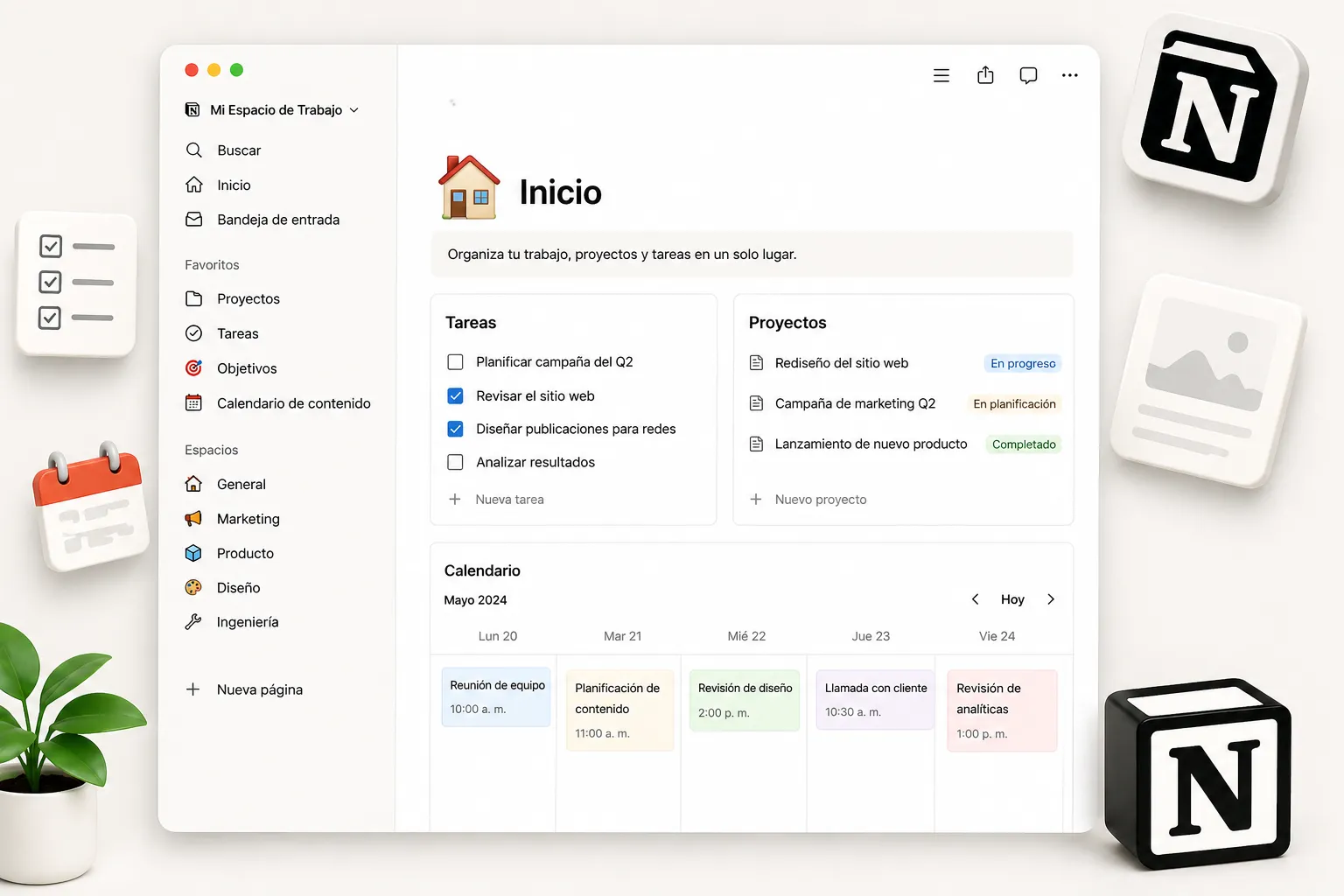
🏠 INICIO (Dashboard principal)
│
├── 📋 TAREAS (Base de datos central)
├── 🗓️ SEMANAS (Páginas semanales)
├── 📁 PROYECTOS (Tablero de proyectos)
└── 📚 RECURSOS (Documentos de referencia)
Por qué este orden importa: El dashboard principal es lo primero que ves al abrir Notion cada día. Si lo que ves te da claridad inmediata sobre tus prioridades, el sistema cumple su función. Si lo que ves es un menú de navegación complejo, estás un clic extra lejos de saber qué hacer, y ese clic extra es suficiente para que el sistema se abandone.
Cómo crear el dashboard principal
- En el panel lateral izquierdo de Notion, haz clic en el símbolo
+para crear una nueva página. - Escribe el nombre:
🏠 Inicioy presiona Enter. - Selecciona la plantilla en blanco (no uses plantillas prediseñadas de Notion todavía).
- Ancla esta página al inicio del panel lateral arrastrándola a la posición superior.
Esta página vacía será tu centro de operaciones. La irás llenando en los pasos siguientes.
⚠️ No te pierdas en la personalización inicial
Es tentador pasar una hora eligiendo el icono perfecto, la portada ideal y el color de cada sección antes de haber creado una sola tarea. Resiste esa tentación. Construye primero la funcionalidad, embellece después cuando el sistema esté probado y en uso real.
Paso 2: Crea tu base de datos de tareas
La base de datos de tareas es el corazón de todo el sistema. Aquí vivirán absolutamente todas las tareas de tu semana, independientemente del proyecto al que pertenezcan o la prioridad que tengan.
Creando la base de datos
- Dentro de tu página
🏠 Inicio, escribe/base de datoso/databasey selecciona “Base de datos — Página completa”. - Nómbrala
📋 Tareas. - Notion creará una tabla básica con una columna de nombre. A partir de ahí, añades las propiedades que necesitas.
Las propiedades esenciales de tu base de datos de tareas
Estas son las columnas que necesita tu base de datos para funcionar como sistema de planificación semanal. No añadas más hasta haber usado estas durante al menos dos semanas:
| Propiedad | Tipo en Notion | Para qué sirve |
|---|---|---|
| Tarea | Título | El nombre descriptivo de la tarea |
| Estado | Select | Sin empezar / En progreso / Completada / Pausada |
| Prioridad | Select | Alta / Media / Baja |
| Fecha | Date | La fecha en que planeas hacer o entregar esta tarea |
| Proyecto | Relation | Vincula la tarea al proyecto correspondiente |
| Esfuerzo | Select | 15min / 30min / 1h / 2h+ |
| Área | Select | Trabajo / Blog / Personal / Aprendizaje |
| Semana | Relation | Vincula la tarea a la semana en que está planificada |
Configurar los valores de Estado y Prioridad
Para la propiedad Estado, crea estas opciones con sus colores:
Sin empezar→ color grisEn progreso→ color azulCompletada→ color verdePausada→ color amarilloCancelada→ color rojo
Para la propiedad Prioridad, crea:
🔴 Alta→ color rojo🟡 Media→ color amarillo🟢 Baja→ color verde
Crea las vistas que necesitarás cada día
Una misma base de datos puede verse de múltiples formas en Notion. Estas son las cuatro vistas que hacen más útil tu base de datos de tareas:
Vista 1 — Hoy (Filtro: Fecha = hoy + Estado ≠ Completada) La vista más importante. Solo muestra lo que tienes que hacer hoy. Al abrir Notion cada mañana, esta es la primera pantalla que debes ver.
Vista 2 — Esta semana (Filtro: Fecha = semana actual, ordenado por Prioridad) Una vista semanal que te permite ver la carga de trabajo de toda la semana de un vistazo y redistribuir tareas si es necesario.
Vista 3 — Tablero Kanban (Agrupado por: Estado) Útil para visualizar el flujo de trabajo. Las tareas se mueven entre columnas conforme avanzan de “Sin empezar” a “Completada”.
Vista 4 — Backlog (Filtro: Fecha = vacío + Estado ≠ Completada) Aquí van todas las tareas capturadas que aún no tienen fecha asignada. Es la reserva de trabajo pendiente de planificar.
💡 La vista más poderosa para bloggers
Si tienes un blog, crea una quinta vista filtrada por
Área = Blog. De un vistazo tendrás todos tus artículos pendientes, en progreso o listos para publicar, con sus fechas y prioridades. Conectada con tu calendario editorial, esta vista puede reemplazar herramientas de gestión de contenido de pago.
Paso 3: Diseña tu plantilla de semana
Cada semana en Notion debe tener su propia página que funciona como el mapa de esa semana específica: qué entra, qué sale, qué aprendiste y qué queda pendiente. Esta página es donde la planificación abstracta se convierte en compromisos concretos.
Estructura de la página semanal
Crea una nueva página llamada 📅 Semanas dentro de tu dashboard. Dentro de ella, crea una subpágina para la semana actual con este formato de nombre:
Semana 18 · 28 abr – 2 may 2025Dentro de esa página, usa esta estructura:
🎯 Intención de la semana
Una sola frase que define qué debe ser cierto el viernes para que esta semana haya sido un éxito. No es una lista. Es una declaración de intención.
Ejemplo: “Esta semana publico el artículo de keywords y configuro el sistema de Notion para el equipo.”
📌 Las 3 tareas más importantes (MIT)
Las tres tareas que tienen máxima prioridad esta semana y que no pueden quedarse sin completar. Si terminas la semana con estas tres hechas, fue una buena semana independientemente de lo demás.
- MIT 1: …
- MIT 2: …
- MIT 3: …
📋 Todas las tareas de la semana
Aquí incrustas una vista filtrada de tu base de datos de tareas, mostrando solo las tareas con fecha dentro de esa semana. En Notion esto se hace con un bloque /linked view of database apuntando a tu base de datos 📋 Tareas.
📅 Distribución diaria
Una tabla simple que muestra qué harás cada día:
| Lunes | Martes | Miércoles | Jueves | Viernes |
|---|---|---|---|---|
| Tarea A · Tarea B | Tarea C | Tarea D · Tarea E | Tarea F | Revisión semanal |
📝 Notas y aprendizajes de la semana
Un espacio libre para anotar decisiones tomadas, cosas aprendidas, bloqueos encontrados y reflexiones que quieras recordar la semana siguiente.
🔁 Revisión del viernes
- ¿Cuántas tareas completé vs. las planificadas?
- ¿Qué me impidió avanzar?
- ¿Qué muevo a la semana siguiente y por qué?
- ¿Qué hago diferente la próxima semana?
Convierte esto en una plantilla reutilizable
Una vez que tengas esta estructura funcionando, conviértela en una plantilla de Notion para no tener que recrearla cada semana. En la página 📅 Semanas:
- Haz clic en el botón
Nueva plantillaen la esquina superior derecha. - Dale el nombre
Semana tipo. - Pega la estructura anterior dentro de esta plantilla.
- Cada lunes, haz clic en
Usar plantillapara crear la nueva página semanal con toda la estructura lista en segundos.
Paso 4: Construye tu tablero de proyectos activos
Las tareas sin contexto de proyecto son puntos flotantes que no tienen sentido narrativo. El tablero de proyectos es donde cada tarea encuentra su razón de existir y donde puedes ver el estado global de todo lo que tienes entre manos.
Crea la base de datos de proyectos
- Crea una nueva página llamada
📁 Proyectosen tu dashboard. - Añade una base de datos tipo Tablero (Board).
- Agrupa las tarjetas por la propiedad Estado del proyecto.
Las propiedades del proyecto
| Propiedad | Tipo | Valores |
|---|---|---|
| Nombre del proyecto | Título | Nombre descriptivo del proyecto |
| Estado | Select | Activo / En pausa / Completado / Archivado |
| Área | Select | Trabajo / Blog / Personal / Aprendizaje |
| Fecha límite | Date | Fecha de entrega o cierre del proyecto |
| Prioridad | Select | Alta / Media / Baja |
| Tareas relacionadas | Relation | Conecta con tu base de datos de Tareas |
Las columnas del tablero Kanban de proyectos
- Activo: proyectos en los que estás trabajando esta semana o este mes.
- En pausa: proyectos que existen pero están detenidos temporalmente.
- Completado: proyectos finalizados. No los archives hasta pasado un mes: pueden necesitar ajustes.
- Ideas: proyectos que quieres explorar en el futuro pero que aún no han empezado.
💡 La regla de los proyectos activos
Limita tus proyectos activos a un máximo de 5 al mismo tiempo. Tener 15 proyectos en estado “activo” es tener 15 proyectos en estado “abandonado disfrazado de activo”. Cuando algo nuevo entra como activo, algo existente debe moverse a “en pausa” o cerrarse. Esta restricción intencional es lo que mantiene el foco real.
Vincula tareas a proyectos
Con la propiedad Relation configurada en ambas bases de datos, cada tarea puede vincularse a su proyecto correspondiente. Esto te permite:
- Abrir un proyecto y ver de inmediato todas las tareas asociadas.
- Filtrar tu lista de tareas por proyecto cuando quieras trabajar en modo de concentración profunda.
- Ver el progreso real de un proyecto contando las tareas completadas vs. las pendientes.
Paso 5: Configura tu revisión semanal
La revisión semanal es la práctica más importante de todo el sistema. Sin ella, el sistema es estático. Con ella, el sistema aprende y mejora cada semana.
Bloquea 60 minutos fijos en tu calendario cada viernes para esta revisión. No es negociable. No la muevas excepto en caso de emergencia real. La consistencia de la revisión es lo que diferencia un sistema vivo de uno abandonado.
El protocolo de revisión semanal en Notion
Sigue exactamente este orden cada viernes:
1. Procesa la bandeja de entrada (10 minutos)
Revisa todas las tareas en tu Backlog (las que no tienen fecha). Para cada una decide: ¿la hago esta semana o la próxima? ¿La delego? ¿La elimino? No dejes nada sin decidir.
2. Cierra la semana actual (15 minutos)
- Marca como completadas todas las tareas terminadas.
- Mueve las no completadas a la semana siguiente con una nota de por qué no se hicieron.
- Escribe las reflexiones en la sección “Revisión del viernes” de la página semanal.
3. Revisa el tablero de proyectos (10 minutos)
- ¿Algún proyecto debe cambiar de estado?
- ¿Hay proyectos activos que en realidad no están avanzando? Pásalos a “en pausa”.
- ¿Hay proyectos completados que no has cerrado formalmente?
4. Planifica la semana siguiente (20 minutos)
- Crea la nueva página semanal desde tu plantilla.
- Escribe la intención de la semana.
- Selecciona las 3 tareas MIT.
- Asigna fechas a las tareas del backlog que harás esta semana.
- Distribuye las tareas por día en la tabla de distribución diaria.
5. Prepara el lunes (5 minutos)
- Verifica que la vista “Hoy” de tu base de datos muestre las tareas correctas para el lunes.
- Cierra todas las pestañas del navegador que no necesites la semana siguiente.
- Deja Notion abierto en la página de la nueva semana.
⚠️ El error que mata la revisión semanal
Hacer la revisión “cuando pueda” en lugar de a hora fija. La revisión semanal compite con el trabajo urgente del viernes por la tarde y siempre pierde si no tiene un horario protegido. Ponla en el calendario como una reunión contigo mismo. Con recordatorio. Y con la cámara apagada porque no hay nadie más en la llamada.
Paso 6: Automatiza con plantillas de tareas recurrentes
Hay tareas que se repiten cada semana sin excepción: la revisión semanal, la publicación del blog, la reunión de equipo, la newsletter. Crearlas manualmente cada semana es tiempo desperdiciado y una fuente de olvidos.
Cómo crear plantillas de tareas en Notion
En tu base de datos 📋 Tareas, haz clic en la flecha desplegable junto al botón Nueva en la esquina superior derecha. Verás la opción Nueva plantilla. Crea una plantilla para cada tipo de tarea recurrente.
Plantilla: Artículo de blog
Nombre: [TÍTULO DEL ARTÍCULO]
Estado: Sin empezar
Prioridad: Alta
Área: Blog
Esfuerzo: 2h+

Subtareas:
- [ ] Keyword research
- [ ] Esquema del artículo
- [ ] Primer borrador
- [ ] Revisión SEO (metadatos, enlaces, imágenes)
- [ ] Publicación y promoción
Plantilla: Revisión semanal
Nombre: Revisión semanal · [FECHA]
Estado: Sin empezar
Prioridad: Alta
Área: Trabajo
Esfuerzo: 1h
Fecha: viernes

Notas:
- Procesar bandeja de entrada
- Cerrar semana actual
- Revisar proyectos
- Planificar semana siguiente
- Preparar el lunes
Plantilla: Reunión con cliente
Nombre: Reunión [CLIENTE] · [FECHA]
Estado: Sin empezar
Prioridad: Media
Área: Trabajo
Esfuerzo: 1h

Agenda:
- [ ] Revisar entregables anteriores
- [ ] Presentar avances actuales
- [ ] Recoger feedback
- [ ] Acordar próximos pasos
Tareas recurrentes con Notion AI o integración externa
Notion en su versión actual no crea tareas recurrentes automáticamente de forma nativa. Tienes dos opciones para gestionarlas:
Opción A (manual, sin costo): Cada domingo o lunes por la mañana, como parte de tu rutina de inicio de semana, crea las tareas recurrentes de la semana usando las plantillas en un solo clic. Con práctica, este proceso toma menos de cinco minutos.
Opción B (automatizada): Usa Zapier o Make para crear automáticamente tareas en Notion según un schedule semanal. Requiere plan de pago en esas herramientas, pero elimina completamente el paso manual.
Los bloques de Notion que más impactan en tu productividad
Notion tiene más de 50 tipos de bloques. Estos son los que realmente marcan la diferencia en un sistema de productividad semanal:
Callout (/callout)
Perfecto para destacar la intención de la semana o las tres tareas MIT en tu página semanal. Visualmente llama la atención y crea jerarquía visual sin necesidad de colores complicados.
Linked View of Database (/linked view)
El bloque más poderoso para un sistema de productividad. Te permite mostrar una vista filtrada de tu base de datos de tareas dentro de cualquier otra página. Tu página semanal puede mostrar solo las tareas de esa semana sin duplicar ni mover datos.
Toggle (/toggle)
Ideal para información que necesitas tener disponible pero que no debe estar siempre visible. Las notas de proyectos, los recursos de referencia o las reflexiones de semanas anteriores van perfectamente dentro de toggles que se abren cuando los necesitas y están recogidos cuando no.
Table (/table)
Para la distribución diaria de tareas, una tabla simple con una columna por día es la forma más clara y rápida de ver de un vistazo cómo está cargada tu semana y si hay desequilibrios que corregir.
Divider (---)
Subestimado. Los separadores crean respiro visual entre secciones y hacen que páginas largas sean escaneables rápidamente. En una página semanal con muchas secciones, los divisores son la diferencia entre una página que da claridad y una que da vértigo.
Synced Block (/synced block)
Si tienes información que aparece en múltiples páginas (tu lista de proyectos activos, tus prioridades del trimestre, tus métricas clave), el Synced Block te permite escribirla una vez y mostrarla en múltiples lugares. Cuando actualizas el bloque original, se actualiza en todos los lugares donde aparece automáticamente.
Errores comunes al organizar Notion y cómo evitarlos
Error 1: Crear demasiadas bases de datos separadas
El error más frecuente de los usuarios nuevos es crear una base de datos para cada tipo de tarea: una para el trabajo, otra para el blog, otra para lo personal, otra para las ideas. El resultado es que para ver el panorama completo de tu semana tienes que abrir cuatro bases de datos diferentes.
Solución: Una sola base de datos de tareas con una propiedad Área que filtra por contexto. Las vistas hacen el trabajo de separación visual sin fragmentar los datos.
Error 2: Páginas con demasiada profundidad
Cuando una tarea está a cuatro clics de profundidad dentro de una estructura de páginas anidadas, nunca la encuentras cuando la necesitas y nunca la actualizas.
Solución: Limita la profundidad de tu estructura a máximo tres niveles. Si necesitas más profundidad, es una señal de que estás sobrearquitectando. Simplifica.
Error 3: No usar filtros, solo scroll
Tener una base de datos de 200 tareas sin filtros activos y navegar por ella haciendo scroll es agotador y propenso a errores. El trabajo de configurar filtros y vistas se hace una vez y se aprovecha durante meses.
Solución: Para cada contexto de uso (hoy, esta semana, por proyecto, por área) crea una vista filtrada guardada. El scroll es el enemigo de la claridad en bases de datos grandes.
Error 4: Usar Notion como bandeja de entrada de todo
Notion no es el lugar ideal para capturar ideas rápidas cuando estás en el móvil esperando el bus. La fricción de abrir la app, navegar a la base de datos correcta y crear una tarea bien etiquetada es demasiada para el momento de captura rápida.
Solución: Usa una aplicación de captura rápida (Apple Notes, Google Keep o incluso WhatsApp enviándote mensajes a ti mismo) para la captura instantánea. Luego, durante tu revisión semanal o al final del día, procesa esas notas y pásalas correctamente a Notion.
Error 5: Rediseñar el sistema cada dos semanas
La tentación de “mejorar” el sistema permanentemente es uno de los síntomas más reconocibles de la procrastinación productiva. Mientras rediseñas Notion, no estás haciendo el trabajo real.
Solución: Usa el sistema tal como está durante al menos cuatro semanas antes de hacer cualquier cambio. Solo cambia lo que el uso real demuestra que no funciona, no lo que tu intuición de optimizador te dice que podría ser mejor.
Preguntas Frecuentes
¿Puedo usar este sistema en el plan gratuito de Notion?
Completamente. Todo lo que se describe en esta guía, incluyendo bases de datos, vistas filtradas, plantillas, relaciones entre bases de datos y vistas sincronizadas, funciona al 100% en el plan gratuito de Notion. El plan de pago agrega historial de versiones ilimitado, mayor tamaño de archivos adjuntos y funciones de colaboración avanzada para equipos, pero para un sistema de productividad individual no es necesario.
¿Cuánto tiempo tarda en configurarse este sistema completo?
Con esta guía como referencia, el sistema completo (dashboard, base de datos de tareas con sus vistas, página semanal y tablero de proyectos) puede configurarse en 90 a 120 minutos la primera vez. A partir de ahí, el mantenimiento semanal (crear la nueva página semanal y hacer la revisión) requiere entre 45 y 60 minutos cada viernes.
¿Cómo integro Notion con Google Calendar?
Notion no tiene integración nativa bidireccional con Google Calendar en el plan gratuito. Para ver tus fechas de Notion en Google Calendar necesitas una integración a través de Zapier o Make. Alternativamente, puedes usar la vista de calendario dentro de Notion (añadiendo una vista tipo Calendar a tu base de datos de tareas) como tu calendario de trabajo principal, reservando Google Calendar para reuniones y eventos con otras personas.
¿Funciona este sistema para equipos o solo para uso individual?
La estructura base es ideal para uso individual. Para equipos, el sistema escala bien con algunos ajustes: añadir una propiedad Responsable en la base de datos de tareas (tipo Person), crear vistas filtradas por miembro del equipo y usar Synced Blocks para información compartida. El plan Team de Notion añade funciones de colaboración que facilitan este uso, como espacios de trabajo compartidos y comentarios en tiempo real.
¿Qué hago si me atraso y el sistema se llena de tareas vencidas?
Es inevitable que ocurra. Cuando el sistema se descontrola, la solución no es abandonarlo sino hacer una revisión de emergencia: filtra todas las tareas con fecha en el pasado y para cada una decide si la reschedulas, la delegas o la eliminas. No intentes completarlas todas: decide qué sigue importando y qué ya no. Un sistema limpio con 10 tareas bien priorizadas es más valioso que un sistema caótico con 150 tareas de las que nadie sabe cuántas siguen siendo relevantes.
¿Puedo combinar Notion con otras aplicaciones de productividad?
Sí, y en muchos casos es recomendable. Notion funciona especialmente bien combinado con: Toggl (para registro de tiempo dedicado a cada tarea), Readwise (para centralizar los libros y artículos que lees con sus notas), Loom (para adjuntar vídeos explicativos dentro de páginas de proyecto) y Figma o Miro (para adjuntar tableros visuales dentro de páginas de proyecto). La clave es que Notion sea el centro del sistema y las otras herramientas sean complementos específicos, no sistemas paralelos.
Conclusión: El sistema que usas siempre supera al sistema que diseñas
La diferencia entre una semana productiva y una semana caótica raramente es la falta de talento, tiempo o intención. Casi siempre es la falta de un sistema confiable que capture, organice y priorice de forma consistente todo lo que tienes que hacer.
Notion, con la estructura correcta, puede ser ese sistema. Pero solo si lo usas de verdad, con todas sus imperfecciones, durante suficiente tiempo como para que se convierta en un hábito automático.
Empieza hoy con lo mínimo: crea la base de datos de tareas y la primera página semanal. No esperes a tener el sistema perfecto. Un sistema imperfecto en uso real siempre supera a un sistema perfecto que sigue en planificación.
El lunes más organizado de tu vida está a una base de datos de distancia.